Hi quest ,  welcome  |  sign in  |  registered now  |  need help ?

Advertise

Tampilkan postingan dengan label Blog Tutorial. Tampilkan semua postingan

Cara Menghilangkan Link Langganan Entri Atom

Cara Menghilangkan Link Langganan Entri Atom | Tutorial Blog

Link langganan entri atom di blog biasanya ada di bawah postingan. Bagi beberapa  blogger mungkin tulisan ini membuat risih atau tidak nyaman untuk di pandang. Buat sobat blogger yang ingin menghapus tulisan Langganan: Entri ( Atom ), sobat dapat mengikuti tutorial berikut.

Untuk cara yang pertama Sobat dapat menghapus kode feed-links melalui menu edit HTML. Caranya sebagai berikut :
  • Login ke akun blogger sobat.
  • Pada Dasbor blogger klik Template > Edit HTML > Lanjutkan.
  • Beri tanda centang pada Expand Template Widget
  • Cari kode di bawah ini, gunakan fungsi Find (Ctrl+F) biar mudah.
    <div class='feed-links'>
    <data:feedLinksMsg/>
    <b:loop values='data:links' var='f'>
    <a class='feed-link'href='data:f.url'type='data:f.mimeType'
    target='_blank'><data:f.name/>
    (<data:f.feedType/>)</a>
    </b:loop>
    </div>

  • Hapus semua kode diatas.
  • Lalu klik Simpan Templates
Untuk cara yang kedua Sobat dapat menambahkan kode .feed-links{display:none;}, berikut caranya :
  • Login ke akun blogger sobat.
  • Pada Dasbor blogger klik Template > Edit HTML > Lanjutkan.
  • Beri tanda centang pada Expand Template Widget.
  • Cari kode ]]></b:skin gunakan fungsi Find (Ctrl+F).
  • Letakkan kode berikut, tepat diatas kode ]]></b:skin

  • Letakkan kode berikut, tepat diatas kode ]]></b:skin

  • .feed-links{display:none;}


  • Setelah itu, klik Simpan Templates ( sebaiknya klik Pratinjau terlebih dahulu )

  • Sekarang sobat lihat pada bagian bawah postingan, apakah tulisan Langganan: Entri (Atom) sudah hilang. Semoga Berhasil. - Cara Menghilangkan Link Langganan Entri Atom
    aca juga tentang : Membuat Dua Kolom Widget di Blogspot
    Senin, Desember 29, 2014 | 0 comments

    Membuat Dua Kolom Widget di Blogspot

    Membuat Dua Kolom Widget di Blogspot | Tutorial Blog

    Kadang template yang kita gunakan tidak sesuai dengan keinginan kita, misalnya kolom widget yang disediakan hanya ada satu padahal kita membutuhkan yang dua kolom, Tutorial kali ini saya buat untuk para blogger yang ingin Membuat Dua Kolom Widget di Blognya.

    Dua Kolom Widget / Gadget

    Untuk mempercantik blog dengan susunan gadget yang sesuai dengan keinginan Sobat, dalam hal ini jumlah kolom widget, Sobat dapat membuatnya sendiri dan terserah mau meletakkannya dimana, bisa di bawah posting, di atas posting, di bawah header, di dalam sidebar, di bagian footer ataupun di lain tempat.

    Berikut Cara Membuat dua Buah Elemen Gadget/Widget :
    • Login Blogger Sobat.
    • Pilih Template > Edit HTML.
    • Ceklis / Centang Expand Widget Template.
    • Cari kode ]]></b:skin> dengan menekan tombol CTRL+F pada keyboard.
    • Letakkan script berikut ini diatas ]]></b:skin> :

      #box-main-container { clear:both; } .box-column { padding:0px 10px 10px 10px; border:1px dotted $bordercolor; }

      *Anda dapat mengubah padding ( jarak posisi gadget ) 0px 10px 10px 10px maksudnya adalah Jarak ( Atas, Kanan, Bawah, Kiri ).
      *Anda juga dapat merubah border ( garis tepi widget ) dengan warna, caranya hapus $bordercolor dan ganti dengan kode warna yang Anda inginkan.

    • Kemudian cari kode
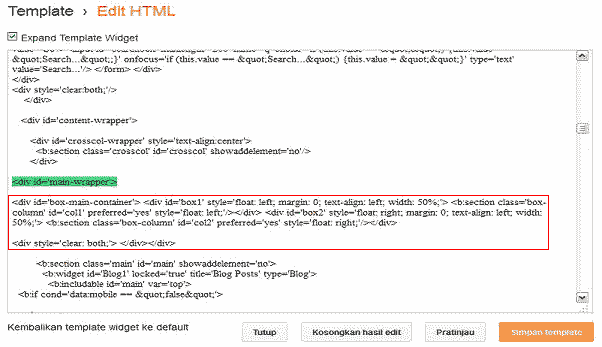
      •   <div id='main-wrapper'>
      •   <div id='content-wrapper'>
      •   <div id='header'> atau <div id='header-wrapper'>
      •   <div id='sidebar-wrapper'>
      •   <div id='bottom'>

      Keterangan :
      *<div id='main-wrapper'> adalah posisi halaman utama anda. Biasanya dipakai untuk penempatan menu horizontall atau daftar isi sebuah blog.
      *<div id='content-wrapper'> adalah posisi postingan.
      * <div id='header'> adalah posisi kepala. Biasanya ditempatkan judul blog dan deskripsi blog.
      * <div id='header-wrapper'> adalah posisi sidebar blog.
      * <div id='bottom'> adalah posisi paling bawah. Atau Footer Blog Anda.

      Silakan pilih salah satu, mau menempatkannya dimana.

    • Jika sudah didapat atau hampir sama dengan kode diatas, letakkan kode HTML di bawah ini

      lt;div id="box-main-container"> <div id="box1" style="float: left; margin: 0; text-align: left; width: 50%;"> <b:section class="box-column" id="col1" preferred="yes" style="float: left;"> </b:section></div> <div id="box2" style="float: right; margin: 0; text-align: left; width: 50%;"> <b:section class="box-column" id="col2" preferred="yes" style="float: right;"> </b:section></div> <div style="clear: both;"> </div></div>

      Silakan Anda letakkan di bagian atas atau dibawah salah satu kode tadi.
      *Sebagai contoh saya letakkan dibawah kode

      Dua Kolom Widget / Gadget

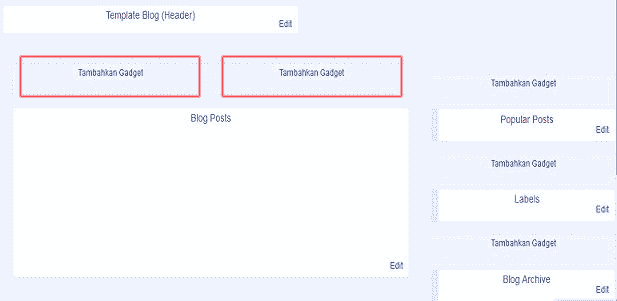
      *Hasilnya seperti gambar berikut

      Dua Kolom Widget / Gadget

    • Jika sudah selesai klik Preview / Pratinjau dulu, baru klik Save Template / Simpan Template.
    Semoga Tutorial diatas bisa berguna dan bermanfaat. - Membuat Dua Kolom Widget di Blogspot
    Baca juga tentang : Cara Menghapus Waktu Postingan
    Sabtu, Desember 27, 2014 | 0 comments

    Cara Menghapus Waktu Komentar

    Cara Menghapus Waktu Komentar | Tutorial Blog

    Beberapa hari yang lalu pada postingan Cara Menghapus Waktu Postingan, salah satu Sobat Blogger menanyakan tentang Cara Menghapus Waktu di komentar, mungkin menurutnya waktu atau jam tersebut mengganggu tampilan blognya makanya ingin dia hapus, karenanya pada kesempatan ini saya bikin postingan untuk menjawab pertanyaan tersebut.

    Jika Sobat blogger yang lain juga ingin menghilangkan waktu komentar, caranya cukup mudah, anda tinggal hapus kode .

    Berikut tutorial Menghapus Waktu Komentar :
    • Login ke akun Blogger Sobat.
    • Pilih Template > Edit HTML.
    • Cari kode
      <span class='comment-timestamp'> <a href='data:comment.url' title='comment permalink'> <data:comment.timestamp/> </a> <b:include data='comment' name='commentDeleteIcon'/> </span>
    • Jika sudah ketemu hapus semua kode tersebut.
    • Selanjutnya Simpan Template Sobat.
    Simple kan ?!?, Selamat mencoba. - Cara Menghapus Waktu Postingan
    Baca juga tentang : 5 Teknik SEO yang akan menghancurkan blog anda
    Kamis, Desember 25, 2014 | 1 comments

    5 Teknik SEO yang akan menghancurkan blog anda

    5 Teknik SEO yang akan menghancurkan blog anda


    Apasajakah Teknik-teknik SEO yang akan menghancurkan blog anda ? Simak dalam poin-poin berikut :

    1) jual beli Link.
    Teknik mendapatkan backlink instant dari blog berpagerank tinggi dengan membeli link dari mereka — apa lagi melalui layanan-layanan jual beli link — sangat berisiko. Maksud hati ingin meningkatkan posisi di SERP malah ditendang jauh-jauh ke buntut google.
    SOLUSI: Buat konten yang mengagumkan dan menarik sehingga orang nge-link ke blog sobat secara alami. Atau, jika sobat memang ingin membeli link dari suatu blog — kontak langsung admin blog tersebut untuk membeli link secara manual.

    2) Uncloaked Affiliate links.
    Mengapa Google membenci afiliasi? Tampaknya Google membenci segala hal yang berbau komersial - jika hal itu membuat uang untuk sobat, Google tidak menyukainya (mbah google egois juga yah..). Kecuali tentu saja Anda membayar Google , seperti dalam membeli Adwords untuk PPC. Kemudian mereka akan mencintai Anda. (terlalu~)
    SOLUSI: berdoa agar mbah google tetap mencintai sobat (hhehe)

    3) Melink ke blog tukang spam / berbau BB 17.
    Perhatikan orang2 yang komen di blog dofollow anda. jika link mereka menuju je situs yg kurang baik dimata om gugel, silahkan hapus komentar mereka.
    SOLUSI: Moderasi komentar anda, nofollow link, atau keduanya.


    4) Blog yang tidak aktif.
    ketika robot google mengunjungi blog anda dan blog anda sedang dalam keadaan server down. dapat dipastikan blog yang telah lama nangkring di serp bakalan terpeleset jauuuuhhh~.
    SOLUSI: gunakan web hosting yang terpercaya. atau gunakan blogspot ! hhe

    5) Duplicate Content. OK, juragan rasa semuanya dah pada tau. kalo kalian tukang copy paste blog orang lain, mulai sekarang hentikan hal itu karena hal tersebut akan menghancurkan citra, harga diri anda di hadapan blogger lain maupun dihadapan mbah google. so cepet2an tobat deh...
    SOLUSI: Nofollow link ke konten duplikat, blok kontent tersebut dalam robots.txt, atau menggunakan tag Canonical Google


    Semoga Bermanfaat - 5 Teknik SEO yang akan menghancurkan blog anda
    Baca Juga Tentang : Menanam Backlink, Menuju Posting atau Homepage?
    Selasa, Desember 23, 2014 | 0 comments

    Menanam Backlink, Menuju Posting atau Homepage?

    Catatan Si Budi | Menanam Backlink, Menuju Posting atau Homepage? - Permasalahan yang akan juragan angkat kali ini adalah masalah kemana sebaiknya backlink diarahkan ?

    Ada dua pilihan yang paling sering dilakukan oleh narablog/webmaster ketika mereka sedang "menanam" backlink, yaitu :

    • Mengarahkan backlink menuju halaman utama (homepage)
    • Mengarahkan backlink menuju halaman posting
    Mana yang lebih baik dari kedua opsi diatas ?

    Pendapat juragan yang masih belajar SEO ini, khusus untuk blog baru, sebaiknya mengarahkan backlink yang "ditanamnya" menuju halaman utama. Alasannya, jika kita ibaratkan blog baru adalah rumah yang sedang dibangun, kita tentunya harus membangun pondasi yang kuat terlebih dahulu. Pondasi disini adalah halaman utama blog. Jika halaman utama sudah memiliki backlink yang cukup, maka posting-posting kita tentunya akan semakin cepat di index dan mendapat posisi yang bagus di SERP.
    Kesimpulan pertama khusus untuk blog baru, beri "suntikan" backlink yang cukup dulu menuju halaman utama.
    Sedangkan untuk blog yang sudah cukup memiliki umur, sebaiknya mengarahkan backlink menuju halaman posting. Alasannya, blog yang sudah memiliki umur biasanya sudah cukup stabil waktu yang dibutuhkan oleh robot mesin pencari untuk mengindex halaman posting. Namun, walau cukup cepat halaman posting tersebut di index bukan berarti posisinya di SERP akan bagus juga. Disinilah pentingnya mengarahkan backlink menuju halaman posting.
    Kesimpulan kedua khusus untuk blog yang telah memiliki umur, beri "suntikan" backlink menuju halaman posting.
    Nah, sekian artikel SEO kali ini dari pendapat juragan pribadi, jika ada yang mungkin memiliki pendapat berbeda, sobat bisa berbagi melalui kotak komentar. Jangan takut untuk berbeda pendapat karena perbedaan sangat juragan hargai. Terimakasih - Menanam Backlink, Menuju Posting atau Homepage?

    Baca Juga Tentang : Benarkah Google Panda Tidak Butuh Backlink? 
    Senin, Desember 22, 2014 | 0 comments

    Benarkah Google Panda Tidak Butuh Backlink?

    Catatan Si Budi | Benarkah Google Panda Tidak Butuh Backlink? - Langsung aja, pada posting kali ini juragan punya beberapa artikel SEO yang juragan anggap wajib baca buat sobat-sobat juragan yang belum tau. sumbernya dari salah satu mastah di adsense-id.com yaitu om noviku10, dan artikel di searchengineland.com oleh Danny Sullivan.


    Google Panda

    3 Artikel tersebut berkaitan erat dengan algoritma google paling baru dengan codename google panda. Google panda menjadi topik yang cukup panas diperbincangkan karena menggunakan faktor-faktor perangkingan yang berbeda dengan sistem perangkingan sebelumnya.

    Berikut adalah ke-3 artikel yang juragan sebutkan diatas:
    Akhir kata, Selamat membaca. - Benarkah Google Panda Tidak Butuh Backlink? 
    Minggu, Desember 21, 2014 | 0 comments

    Blog Original Juga Bisa kena Amukan Google Panda?

    Catatan Si Budi | Blog Original Juga Bisa kena Amukan Google Panda? - Posting kali ini akan membahas tentang efek "low quality content" atau konten kualitas rendah(konten sampah) terhadap rangking situs secara keseluruhan.

    Ayo kita simak pernyataan om Michael Wyszomierski, seorang Project Manager di Google,Berikut ini :

    Improve it or remove it. With Google's Panda Update, low-quality content can impact an entire domain, but removing these pages — or moving them to a different domain — can help your rankings
    Terjemahan Bebasnya sebagai berikut :
    Perbaiki atau Hapus artikel yang anda anggap memiliki kualitas yang rendah. Dengan dirilisnya Google Panda, Artikel/konten dengan kualitas rendah akan mengakibatkan efek buruk untuk rangking situs secara keseluruhan.
    Dari pernyataan om Michael tersebut sudah cukup jelas, Alasan mengapa situs dengan konten original pun bisa kena amukan "si panda". Karena bisa saja, tanpa sobat sadari ada beberapa konten/artikel di blog sobat yang kurang berkualitas. Misalnya artikel lawas hasil copas pas jaman sobat masih baru mulai ngeblog.

    Artikel-artikel sampah ini — yang tanpa sobat sadari mungkin ada diantara puluhan atau ratusan postingan blog sobat — akan berefek ke rangking situs secara keseluruhan.

    Solusinya?

    Untuk menghindari "amukan" Google Panda ini, Ada 2 pilihan, Hapus atau perbaiki konten-konten sampah di blog sobat. Buka daftar postingan yang pernah sobat tulis, cek satu per satu artikel yang telah dipublis.

    Jika artikel sampah dihapus, bukankah akan mengakibatkan broken link?

    Untuk itu baca artikel Cara menghapus halaman posting dari SERP google. Dengan memanfaatkan fasilitas remove URL dari webmasters tools, tidak akan terjadi broken link dari artikel sampah yang sobat hapus.

    Setelah sobat menyeleksi postingan kemudian memperbaikinya atau malah memilih untuk menghapus postingan-postingan sampah, Artinya, konsekuensi diamuk google panda yang sedang gencar melakukan razia konten sampah tidak akan mempengaruhi rangking blog sobat secara keseluruhan.

    Diakhir, artikel-artikel di Blog Juragan bersifat diskusi terbuka. Siapapun bisa memberikan pendapatnya disini. Bagaimana? Apa pendapat sobat terhadap pernyataan om Michael Wyszomierski diatas?

    Semoga Bermanfaat - Blog Original Juga Bisa kena Amukan Google Panda?
    Jumat, Desember 19, 2014 | 0 comments

    Cara menghapus halaman posting dari SERP google

    Catatan Si Budi | Cara menghapus halaman posting dari SERP google - Langsung saja, bahasan artikel SEO kali ini adalah tentang bagaimana cara menghapus url postingan dari google index.

    Apa fungsinya menghapus halaman posting dari Google Index?

    Terkadang ada beberapa postingan blog yang kita delete atau hapus, akan tetapi postingan tersebut masih bercokol di index google.

    Inilah yang disebut broken link. Untuk membuat hati google tetap setia pada blog kita, hapus saja broken link tersebut dari google index. Silahkan lakukan tindakan penghapusan halaman posting dari halaman index google melalui beberapa langkah mudah dibawah ini:

    1. Tentukan halaman yang akan dihapus, misalnya kita mempunyai halaman http://blogjuragan.blogspot.com/2009/12/daftar-blog-dofollow.html

    2. Buka WebMaster Tools Google. Bila belum memiliki akun google, silakan buat dulu.

    3. Setelah masuk ke dashboard tambahkan website Sobat dengan klik “Add a site” sampai verifikasi selesai. Bila sebelumnya website Sobat sudah masuk di WebMaster Tools, silakan abaikan langkah ini.

    4. Klik nama blog, sehingga muncul tampilan dashboard untuk blog sobat.

    5. Pada bagian Site Configuration, klik Crawler access. Maka disebelah kanan akan tampak link Test robots.txt, Generate robots.txt dan Remove URL. Klik pada bagian Remove URL.

    6. Klik New Removal Request.

    7. Pilih opsi nomor satu lalu klik Next.

    8. Isi dengan halaman yg ingin kita hapus. kemudian klik Submit Removal Request

    9. Tunggu beberapa hari dan halaman blog sobat akan hilang dari Google Index.
    Sekian posting juragan kali ini, Sampai jumpa di postingan selanjutnya. Salam

    Semoga Bermanfaat - Cara menghapus halaman posting dari SERP google
    Baca juga tentang :  cara memasang breadcrumbs yang terindex Google di blog
    Rabu, Desember 17, 2014 | 0 comments

    Cara memasang breadcrumbs terindex Google di blog

    Catatan Si Budi Pada kesempatan ini Catatan Si Budi akan membagikan tutorial bagaimana cara memasang breadcrumbs yang terindex Google di blog. Jadi breadcrumbs yang akan kita pasang disini adalah breadcrumbs yang terindex mesin pencaharian alias bukan hanya tampil di template blog saja. Mungkinsaja ditemplate anda telah terpasang breadcrumbs tapi apakah breadcrums yang terpasang adalah breadcrumbs yang terindex?

    Cara memasang Breadcrumbs di Blogspot.jpeg
    Cara memasang Breadcrumbs di Blogspot
    Cara memasang breadcrumbs terindex Google di blog
    Breadcrumbs memang sangat ampuh untuk menunjang SEO yang ada diblog kita. Dan saya pun sudah merasakan manfaatnya pada saat ini dimana sangat menunjang untuk menampilkan artikel ditempat lebih tinggi lagi di Search engine.

    Mungkin Anda sudah pernah memasang kode breadcrumbs yang langsung terindex oleh Google di blog anda. Dan hasilnya hanya menampilkan satu label saja pada hasil pencarian/ search engine. Tapi bagaimana jika yang muncul lebih dari satu label? misalnya 2 lebel dan isinya juga ikut terindeks?. Ok tertarik untuk memasang breadcrumbs?

    Jika anda ingin memasang breadcrumbs SEO frendly terindex Google yang lainya maka anda dapat membaca : Cara membuat breadcrums SEO Frendly terindex search engine


    Cara Memasang Breadcrumb di Blog

    Tentusaja login ke akun Blogger anda. Masuk ke edit template anda dan pilih edit HTML. Kemudian pada edit HTML Silahkan cari kode </b:skin> dan letakan kode di bawah ini di atas kode </b:skin>
    </b:skin>.breadcrumbs{padding:0 5px 5px 0;margin:0 0 5px;font-size:11px;border-bottom:1px dotted #ccc;font-weight:normal}
    Sekarang silahkan Cari kode <b:includable id='main' var='top'> dan ganti dengan kode Berikut ini.
    <b:includable id='breadcrumb' var='posts'><b:if cond='data:blog.homepageUrl != data:blog.url'><b:if cond='data:blog.pageType == &quot;static_page&quot;'><div class='breadcrumbs'><span><a
    Save template anda. Kemudian cek di Google reachsnipet tools untuk melihat perubahan yang anda lakukan tadi diatas. Silahkan kunjungi alamat di bawah ini :
    http://www.google.com/webmasters/tools/richsnippets
    Setelah masuk ke Google reachsnipet masukan alamat halaman artikel sobat, kalau hasilnya seperti gambar berikut ini berarti anda berhasil.

    Cara memasang breadcrumbs terindex Google di blog
    Fungsi breadcrumbs adalah untuk menunjukkan lokasi artikel saat pengunjung datang di situs yang dikunjungi. Selain itu, membuat breadcrumbs akan secara signifikan meningkatkan traffik. Tetapi banyak diantara mereka yang melakukan optimasi secara berlebihan yang belum tentu menciptakan hasil yang memang baik. Jadi biasakanlah untuk selalu membuat kategori pada setiap postingan, jika tidak maka pemasangan breadcrumb pada template blogspot akan sia-sia dan tidak bermaanfaat.

    Bagaimana Kawan mudah bukan? semoga artikel mengenai cara memasang breadcrumbs yang terindex Google di blog atau cara memasang breadcrumbs di template blogspot ini bermanfaat untuk anda.
    Senin, Desember 15, 2014 | 0 comments

    Cara pasang meta tag di setiap postingan otomatis

    Catatan Si Budi – Pada postingan blog juragan kali ini akan membahas tentang cara memasang dinamik meta tag di blogspot secara otomatis. Teknik ini sangat-sangat berguna untuk optimasi onpage karena setiap postingan kita akan memiliki meta deskripsi yang berbeda antara satu postingan dengan postingan lainnya tanpa perlu repot-repot nambahin satu-satu pada setiap postingan secara manual. Dengan kata lain, meta deskripsi dan keyword pada setiap posting akan ter-generate secara otomatis. Hal ini tentu menjadi solusi bagi sobat yang mengalami duplikasi meta deskripsi.

    Cara pasang meta tag di setiap postingan otomatis

    Cara memasang meta tag deskripsi dan keyword setiap postingan secara otomatis ini juragan bagi kedalam 2 bagian, sobat-sobat ikutin aja salah satu dari kedua cara dibawah ini :


    Bagi yang BELUM PERNAH memasang meta tag deskripsi sebelumnya, ikutin cara ini :
    1. Pertama-tama login dulu dong ke blogger.com terus ke tata letak > edit html.

    2. Tunggu sampe terload secara maksimal dan cari kode berikut (gunakan ctrl + f di firefox untuk mencari) :
      <title><data:blog.pageTitle/></title>

    3. Setelah dapat kode diatas hapus lalu ganti dengan kode berikut :
      <b:if cond='data:blog.url == &quot;http://ALAMATBLOGSOBAT.blogspot.com/&quot;'> <title><data:blog.pageTitle/></title> <meta name='DESCRIPTION' content='ISI DENGAN DESKRIPSI UNTUK HOMEPAGE BLOG SOBAT'/> <meta name='KEYWORDS' content='ISI DENGAN KATA KUNCI UNTUK HOMEPAGE'/> </b:if> <b:if cond='data:blog.pageType == &quot;item&quot;'> <title><data:blog.pageName/> - <data:blog.title/></title> <meta expr:content='data:blog.pageName + ", " + data:blog.title + ", " + data:blog.pageName' name='Description'/> <meta expr:content='data:blog.pageName + ", " + data:blog.title + ", " + data:blog.pageName' name='Keywords'/> </b:if>

    4. Selesai dan save template sobat.
    Bagi yang SUDAH PERNAH memasang meta tag deskripsi sbelumnya, ikutin cara berikut ini :
    1. Udah login ke blogger kan ? langsung menuju tata letak > edit html.

    2. Di halaman edit html, cari kode ini :
      <b:if cond='data:blog.pageType == "item"'> <title><data:blog.pageName/> | <data:blog.title/></title>

      Intinya tuh sobat cari kode deskripsi yang lama ( yang udah pernah sobat pasang sebelumnya), kemudian dihapus aja semua kode deskripsi yang lama ntuh.

    3. Setelah kode meta tag deskripsi dan keyword yang lama dihapus diganti dengan kode berikut yang tentunya lebih canggih lagi,hhe :
      <b:if cond='data:blog.url == &quot;http://ALAMATBLOGSOBAT.blogspot.com/&quot;'> <title><data:blog.pageTitle/></title> <meta name='DESCRIPTION' content='ISI DENGAN DESKRIPSI UNTUK HOMEPAGE BLOG SOBAT'/> <meta name='KEYWORDS' content='ISI DENGAN KATA KUNCI UNTUK HOMEPAGE'/> </b:if> <b:if cond='data:blog.pageType == &quot;item&quot;'> <title><data:blog.pageName/> - <data:blog.title/></title> <meta expr:content='data:blog.pageName + ", " + data:blog.title + ", " + data:blog.pageName' name='Description'/> <meta expr:content='data:blog.pageName + ", " + data:blog.title + ", " + data:blog.pageName' name='Keywords'/> </b:if>

    4. Udah digantikan ? kalo udah selesai langsung aja di save template.
     Nah, demikianlah cara bikin meta tag di setiap postingan secara otomatis. Semoga setelah ikutin cara diatas sobat-sobat semuanya gak direpotkan lagi dengan harus memasang meta tag deskripsi di setiap postingan secara manual lagi. Salam..
    Kamis, Desember 11, 2014 | 0 comments

    Publikasi Update Blog ke Facebook dengan ifttt

    Publikasi Update Blog ke Facebook dengan ifttt - Ada banyak layanan yang dapat kita gunakan untuk mempublikasikan blog post terbaru kita ke situs jejaring sosial seperti Facebook. Beberapa di antaranya yang pernah saya gunakan adalah twitterfeed dan dlvr.it. Kedua layanan tersebut merupakan layanan yang dapat diandalkan untuk urusan meneruskan publikasi blog post terbaru ke berbagai situs jejaring sosial.

    Satu layanan lain yang dapat digunakan untuk melakukan hal yang sama seperti twitterfeed dan dlvr.it adalah ifttt. Saya baru saja mencoba layanan ifttt ini untuk mempublikasikan blog post di beberapa blog saya ke Facebook. Dalam tulisan ini saya hanya akan memaparkan betapa mudahnya konfigurasi yang perlu saya lakukan untuk mempublikasikan blog Catatan Si Budi ke akun Facebook pribadi saya sendiri.

    Sebelum kita melanjutkan ke bagian teknis. Ada 4 (empat) istilah dasar dalam ifttt yang harus kita ketahui, yaitu task, channel, trigger, dan action. ifttt sendiri adalah singkatan dari "if this, then that" (bila ini, maka itu). Jadi maksudnya trigger dan action sudah cukup jelas. trigger menggambarkan "ini" dan action menggambarkan "itu". Channel adalah istilah untuk berbagai layanan yang didukung oleh ifttt. Sementara setiap pasangan trigger dan action ini disebut task.

    Jadi dalam contoh kasus yang saya sebutkan di atas, kita akan membuat task yang trigger-nya adalah saat sebuah blog post baru dipublikasikan di asyafrudin.blogspot.com dan action-nya adalah mempublikasikan entri ke blog post yang baru itu di akun Facebook saya. Ada dua channel yang terlibat di sini, yaitu Feed dan Facebook.

    Langsung saja ke inti tulisan ini. Langkah-langkah konfigurasi untuk contoh kasus yang saya sebutkan di atas adalah sebagai berikut:

    1. Sign in ke dalam situs ifttt.com.
      Silakan daftar bila belum terdaftar. Proses daftar ke ifttt ini sangat sederhana dan straightforward.

    2. Setelah sign in, kita akan masuk ke Dashboard. Klik tombol Create a task untuk mulai membuat task yang kita butuhkan.

    3. Dari sini langkah-langkahnya benar-benar mudah diikuti. Awalnya kita akan melakukan konfigurasi trigger. Klik link this.

      Publikasi Update Blog ke Facebook dengan ifttt

    4. Pada pilihan channel, klik tombol (ikon) Feed.
      Publikasi Update Blog ke Facebook dengan ifttt

    5. Pada pilihan trigger, klik New feed item.
      Publikasi Update Blog ke Facebook dengan ifttt

    6. Masukan URL feed dari asyafrudin.blogspot.com dan klik Create trigger.
      Publikasi Update Blog ke Facebook dengan ifttt

    7. Langkah selanjutnya adalah konfigurasi action. Klik link that.
      Publikasi Update Blog ke Facebook dengan ifttt

    8. Pada pilihan channel, klik tombol (ikon) Facebook.
      Publikasi Update Blog ke Facebook dengan ifttt

    9. Pada pilihan action, klik Create a link post.
      Publikasi Update Blog ke Facebook dengan ifttt

    10. Kita akan melihat konfigurasi default untuk action yang kita pilih. Ubah konfigurasi ini sesuai kebutuhan dan klik Create action.
      Publikasi Update Blog ke Facebook dengan ifttt

      Perlu diperhatikan bahwa dalam mengubah konfigurasi ini kita dapat memanfaatkan Addins yang tersedia untuk masing-masing trigger atau action.
      Publikasi Update Blog ke Facebook dengan ifttt

    11. Langkah terakhir adalah memberikan deskripsi untuk task yang baru saja kita buat. Setelah itu, klik tombol Create task.
      Publikasi Update Blog ke Facebook dengan ifttt

    Mudah, bukan?

    Bahkan tanpa tutorial seperti ini pun, konfigurasi task di ifttt tetap mudah diikuti. Mulai dari konsep sampai implementasi teknis dari layanan ini bersifat intuitif. Dengan berbagai pilihan channel yang tersedia, kombinasi trigger dan action yang dapat kita buat akan menjadi sangat banyak. Layanan ifttt ini dapat digunakan untuk jauh lebih banyak task ketimbang sekedar menjadi alat untuk mempublikasikan blog post baru di jejaring sosial kita.

    Semoga bermanfaat! - Publikasi Update Blog ke Facebook dengan ifttt
    Jumat, November 28, 2014 | 0 comments

    Cara Setting "Migrasi" dari Blogspot Ke Co.Cc

    Cara Setting "Migrasi" dari Blogspot Ke Co.Cc - Sebenarnya domain co.cc sudah lama keberadaannya. Tapi dari kebanyakan blogger yang mendaftar justru tidak tahu caranya agar NamaAnda.blogspot.com  itu benar-benar dirubah menjadi NamaAnda.co.cc


    Persyaratan yang wajib Anda punyai adalah blog dari blogger.com karena tutorial ini memang khusus buat blogger.com dan anda sudah terdaftar di co.cc, Apabila belum mempunyai account silahkan Daftar Sini atau kalau mau langsung dengan memilih nama yang Anda inginkan silahkan isikan kolom di bawah ini :


    Setelah memasukan nama Anda dan gratis (jika menginginkan yang gratis) lanjutkan dengan mengatur / Setup domain Anda. Tanda jika domain yang Anda masukan tadi gratis adalah seperti ini >>  $0 << jika belum menemukan yang gratis, cari nama yang unik sampai tanda gratis seperti di atas muncul.
    • Sekarang anggap saja Anda sudah punya nama domain yang unik, maka langkah selanjutnya adalah me-manage domain seperti di bawah ini :


    • Setelah Anda klik Setup seperti gambar di atas, Pilih pengaturan di  Zone Records
    • Pada Hosting isikan domain yang baru tadi kamu buat (nama Anda)
    •  TTL tetap 1D 
    •  Dan pada Type pilih CNAMEZ
    • Terakhir  pada Value di isi dengan ghs.google.com
    • Setelah selesai lanjutkan dengan mengklik Setup, apabila berhasil maka akan muncul keterangan sebagai berikut :
    • Sampai di sini pengaturan di co.cc sudah selesai !!
    =================================================================
    Pengaturan Di Blogger !!

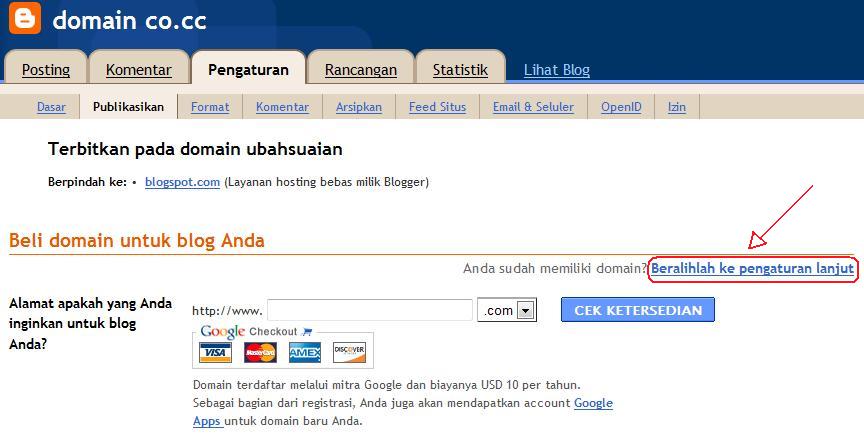
    • Sekarang kita kembali ke blooger.com lalu pergi ke Pengaturan dan pilih Publikasikan
    • Dan pilih Domain Ubahsuaian
    • Selanjutnya klik Beralih ke pengaturan lanjut
    • Sekarang isikan kotak tersebut dengan alamat domain baru kamu (www.NamaKamu.co.cc)
    • Akhir sekali jika Anda sudah mengisikan nama domain seperti di atas, langkah terakhir adalah SIMPAN SETELAN 


    • Biasanya untuk  proses ini diperlukan waktu beberapa menit atau beberapa jam saja, dan paling lama sekitar 5 jam untuk blogspot anda bisa berpindah ke domain  co.cc baru anda.
    Minggu, Oktober 05, 2014 | 0 comments

    R2blog 1.46 auto post for blogger update Jun 2014

    R2blog Auto post for blogger V1.46

    Rabu, September 10, 2014 | 0 comments

    Serial Number R2Blog Autopost for Blogger Full Version


    Serial Number R2Blog Autopost for Blogger Full Version Fa68252506C2730B34918419222401b6747C3494
    Rabu, September 10, 2014 | 0 comments

    Cara menghilangkan Navigasi Bar (Navbar) Blogger (Auto hide Navbar)

    Cara menghilangkan Navigasi Bar (Navbar) Blogger (Auto hide Navbar) - Mungkin anda kadang melihat blog yang masih menampakkan navigasi bar.Secara default saat anda membuat blog,akan tampak navigasi bar yang terletak di bagian atas blog. Navigasi bar berguna untuk mempercepat login ke account blog anda untuk mengedit atau menambah postingan. Karena anda bisa langsung menekan tombol Sign in untuk masuk ke dashboard blog anda.


    Jika anda telah menghilangkannya, maka untuk melakukan pengeditan atau menambah postingan, anda harus log in ke account blog anda pakai url:
    http://www.blogger.com


    Untuk menyembunyikannya, anda bisa gunakan prosedur berikut:

    1. Login ke dashboard anda
    2. Pilih Tata Letak => Edit Html => Centang "Expand Template Widget"


    3. cari kode seperti di bawah ini
    ![CDATA[
    4. Masukkan kode berikut setelah kode di atas
    #navbar { height: 0px; visibility: hidden; display: none; }
    5. Klik tombol SIMPAN Template. Silahkan Lihat perubahan pada blog anda.

    Catatan:
    Jika di template anda menemukan kode
    /*-- teks */
    letakkan script setelah /* --teks --*/
    karena script atau teks yang ada dalam cakupan /* teks */ tidak diproses, karena dianggap sebagai keterangan.

    Contoh:
    ![CDATA[/*-----------------------------------------------
    Blogger Template Style
    Name: Rounders 3
    Date: 27 Feb 2004
    Updated by: Blogger Team
    ----------------------------------------------- */
    diubah menjadi:
    ![CDATA[/*
    -----------------------------------------------
    Blogger Template Style
    Name: Rounders 3
    Date: 27 Feb 2004
    Updated by: Blogger Team
    ----------------------------------------------- */
    #navbar { height: 0px; visibility: hidden; display: none; }

    Selain menghilangkan navbar, kita juga dapat membuat navbar autohide, yaitu navigation bar (nav bar) akan muncul saat mouse beada di posisi paling atas blog, jika mouse digerakkan/atau dipindahkan dari lokasi navbar, maka navbar akan menghilang(disembunyikan)

    Untuk membuat navbar autohide, cukup ganti kode
    #navbar { height: 0px; visibility: hidden; display: none; }
    menjadi:

    #navbar-iframe{opacity:0.0;filter:alpha(Opacity=0)} #navbar-iframe:hover{opacity:1.0;filter:alpha(Opacity=100, FinishedOpacity=100)} 
    Kamis, Juni 02, 2011 | 0 comments

    Cara Memasang Favicon

    Cara Memasang Favicon - Favicon adalah icon kecil yang muncul pada tab browser seperti tampak pada gambar di samping. Pemasangannya tidak begitu sulit tetapi karena ada beberapa hal yang musti diperhatikan seringkali orang menganggap tutorial yang mereka baca tidak berhasil.


    Langkah-langkah pemasangan favicon :

    1. Siapkan gambar icon yang ingin dipasang dengan extensi yang mudah saja seperti .jpg, gif, atau png. Lihat: Membuat Gambar Favicon dengan Favicon generator.

    2. Upload gambar icon yang sudah diedit. Anda bisa Upload di http://www.geocities.ws/

    3. Selanjutnya silakan login ke Dasbor Anda di blogspot, buka menu Tata Letak atau Layout, kemudian pilih Edit HTML.

    4. Pada jendela Edit HTML, letakkan kode berikut ini di antara tag <head> dan </head>
    <link href="http://gambar_Anda.jpg" rel="shortcut icon"/>

    5. Silakan ganti tulisan berwarna merah dengan alamat image yang Anda upload.

    6. Jika sudah selesai, jangan lupa disimpan perubahan.

    Semoga tips cara pasang favicon ini bisa berhasil.
    Rabu, Mei 25, 2011 | 0 comments

    Membuat Gambar Favicon dengan Favicon generator.

    Membuat Gambar Favicon dengan Favicon generator - Untuk membuat Favicon secara online sudah banyak situs yang menyediakannya dan salah satu yang akan saya jelaskan kali ini yaitu favicon generator Ala Favicon.cc. Favicon.cc sendiri menurut saya adalah salah satu situs yang memudahkan kita untuk membuat gambar favicon.
    Bahkan dengan beberapa menu yang simple dan mudah dimengerti, saya yakin pemula pun akan sangat gampang menggunakan favicon.cc ini.


    Langsung saja ke tahap pembuatan, silahkan ikuti tahap-tahapnya dibawah ini:
    • 1. Carilah gambar yang akan digunakan untuk membuat favicon yang berformat jpg dan png, untuk gambarnya bisa anda cara di google.
    • 2. Masuk kesini, anda akan dibawa kehalaman utama favicon.co.uk
    • 3. Scroll ke bawah, dan anda akan menemukan form upload, lalu uploadlah gambar yang akan dijadikan favicon, pilih 16x16, dan klik Generate Favicon.
    • 4. Setelah diupload, scroll sedikit ke bawah, anda akan menemukan link yang bertuliskan Download Your Favicon Here, klik link itu dan download.

    Untuk cara pemasanganya:
    • 1. Login dahulu.
    • 2. Masuk ke dasbor => pengaturan => Favicon (Unggah).
    • 3. Lalu klik Simpan.
    Rabu, Mei 25, 2011 | 1 comments

    Cara Membuat Formulir Pasang Iklan

    Cara Membuat Formulir Pasang Iklan - Cara Membuat Formulir Pemasangan Iklan. Sebenarnya banyak situs yang menyediakan layanan seperti , membuat kontak form, email form, dan sebagainya. Namun pada tutorial kali ini saya akan memakai emailmeform.com sebagai contoh. Dengan fasilitas yang diberikan oleh Emailmeform.com, kita bisa membuat formulir seperti pasang iklan, contact form, kirim email dan sebagainya. Nah, jika Sobat masih bingung, masih belum paham seperti apa contohnya,


    Silahkan kunjungi halaman Pasang Iklan, klik di sini
    Nah, hasilnya cukup keren kan, kita bisa memodifikasi formulir-formulirnya, bisa mengatur kustomisasi/tampilan formulir tersebut, semisal, pengaturan warna, text, kotak isian ,dan lain-lain
    Mari kita menuju tutorialnya saja,
    • Isi formulir pendaftaran, dan SignUp
    • Setelah itu, verifikasi dengan membuka pesan di inbox atau kotak pesan email Sobat
    • Nah, jika sudah diverifikasi, maka Sobat bisa langsung menuju halaman pembuatan, pilih template
    • Nah, dari daftar tersebut Sobat bisa memilih kira-kira mana yang cocok untuk dijadikan Formulir Pasang Iklan. Kalai formulis seperti punya saya, Sobat pilih yang Bussines >> Cupcake Order Form
    • Jika sudah memilih salah satu, lalu klik tombul "Customize" di bagian atas
    • Akan terbuka halaman Editing Form, nah pada bagian ini Sobat bisa edit-edit formulir Sobat
    • Setelah puas meng-kustomisasi/edit formulirnya, tinggal disave, klik tombol save di bagian bawah
    • Maka akan muncul kotak pop, lalu pilih "Take me back to the form Manager"
    • Setelah itu, cari kode kotak formulir yang barusan Sobat buat, dengan klik pada kode,
    • Nah, ada 4 pilihan disana, jika Sobat akan meletakkan kotak formulir tersebut di dalam postingan, maka pilih kodenya yang "HTML Only", jika untuk tombolnya saja pilih yang "HTML Form button"
    • Selesai
    Bagi Pemula yang belum tau cara memasang di halaman post, mari ikuti tutorial berikut ini,
    • Masuk ke blogger >> Buka New Post >> Pilih yang Edit HTML bukan Compose dan letakkan kode tadi
    Demikian tutorial kali ini, bagi Pengunjung yang ingin memasang iklan berupa text maupun banner silahkan masusk ke halaman PASANG IKLAN klik di sini
    Selasa, Mei 24, 2011 | 0 comments

    Welcome Guys

    Categories

    NetworkedBlogs

    Visitors

    Ads: Kirim SMS Gratis

    Alexa Rank

    Followers

    Ads: Download MP3 Gratis