Hi quest ,  welcome  |  sign in  |  registered now  |  need help ?

Advertise

Tampilkan postingan dengan label Tips 'n Triks. Tampilkan semua postingan

Cara Membuat Email Baru di Yahoo

Cara Daftar Membuat Email Baru di Yahoo - Email adalah singkatan dari Elektronik Mail yang artinya Surat Elektronik. Email dapat kita gunakan untuk berkirim surat kepada orang lain dengan alat elektronik  (Komputer, Laptop, Ponsel, dan sebagainya) dengan bantuan koneksi internet.
Jika Anda ingin menjelajah internet, email adalah sesuatu yang harus anda miliki. Contohnya pada saat  mendaftar di sebuah situs seperti Facebook, email adalah syarat utama.

Artikel Terkait : Cara Membuat Facebook

Yahoo adalah sebuah situs penyedia email gratis selain google (gmail). Silahkan anda baca juga Cara Membuat Email Gmail. Keuntungan membuat akun email dari yahoo yaitu Anda bisa menikmati fitur yang hanya dimiliki yahoo seperti Yahoo Messenger, Yahoo Answers, dan masih banyak lagi.
Cara Membuat Email Baru di Yahoo
Sebenarnya cara membuat email sangatlah mudah, tapi bagi anda yang masih bingung berikut saya jelaskan tutorial Cara Membuat Email Yahoo

Cara Membuat Akun Email Yahoo

2. Isilah data-data sesuai yang diminta.
Cara Membuat Email Baru di Yahoo
Keterangan :
  • Nama Depan : Isi dengan nama depan Anda.
  • Nama Belakang : Isi dengan nama belakang Anda.
  • Nama Pengguna Yahoo : Isi dengan nama pengguna  yahoo yang Anda inginkan. Jika nama pengguna tidak tersedia gunakanlah nama lainnya. Anda juga bisa memilih akhiran email yaitu antara yahoo.co.id dan yahoo.com
  • Kata Sandi : Isi dengan kata sandi yang anda inginkan. Kata Sandi harus mengandung 8 hingga 32 karakter dengan perpaduan huruf besar dan kecil serta nomor. Contoh : SayaKeren123
  • Nomor Ponsel : Isi dengan nomor ponsel Anda. Jika Anda lupa kata sandi atau nama pengguna, yahoo akan mengirimkan data ke nomor ponsel ini.
  • Tanggal Lahir : Isi tanggal lahir Anda mulai dari tanggal, bulan, dan tahun.
  • Pilih jenis kelamin Anda.
  • Nomor Pemulihan : Isi dengan nomor ponsel cadangan Anda atau nomor ponsel teman yang dipercaya (boleh tidak diisi). Jika Anda lupa kata sandi atau nama pengguna lalu nomor ponsel asli Anda hilang, data-data akan dikirimkan ke nomor pemulihan ini.
3. Setelah semua data telah diisi dengan benar, sekarang klik Buat Account.
Cara Membuat Email Baru di Yahoo

 4. Selesai akun Anda telah dibuat, silahkan klik Persiapan Awal.
Cara Membuat Email Baru di Yahoo
Selamat, sekarang Anda telah berhasil Mendaftar Email Yahoo.
Kamis, Desember 04, 2014 | 0 comments

Cara Membuat Email Baru di Google (Gmail)

Cara Daftar Membuat Email Baru di Google (Gmail) - E-mail (Electronic Mail) atau Surat Eektronik digunakan untuk mengirim surat kepada seseorang dengan bantuan koneksi internet. Selain itu, masih banyak kegunaan email seperti dibutuhkan saat mendaftar pada suatu website. Maka dari itu, jika Anda ingin berselancar di dunia maya, email adalah sesuatu yang wajib dimiliki.
Kemarin blog catatan-si-budi baru saja berbagi tutorial Cara Membuat Email Yahoo. Membuat email yahoo memiliki keuntungan sendiri yaitu Anda akan terhubung langsung dengan produk yahoo seperti yahoo answers, yahoo messenger, dll.
ogo gmail
Mendaftar akun email gmail juga memiliki banyak keuntungan. Keuntungan mendaftar email gmail yaitu Anda bisa langsung terhubung dengan produk google seperti blogger, google plus, youtube, dan masih banyak lagi. Sebenarnya Cara Membuat Gmail sangat mudah, tapi bagi anda yang masih bingung, berikut saya jelaskan tutorialnya.

Cara Membuat Email Gmail

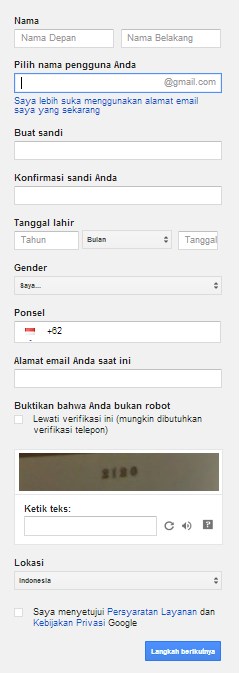
2. Isi formulir dengan data-data yang diminta.
Cara Membuat Email Baru di Google (Gmail)
Keterangan :
  • Nama : Masukkan nama depan dan nama belakang Anda.
  • Pilih nama pengguna Anda : Masukkan nama pengguna yang Anda inginkan, jika tidak tersedia silahkan gunakan yang lain.
  • Buat Sandi :masukkan kata sandi yang anda inginkan. Usahakan panjang tetapi mudah dihapal.
  • Konfirmasi Sandi Anda : masukkan seperti kata sandi sebelumnya.
  • Tanggal lahir : isi dengan tanggal lahir Anda
  • Gender : Pilih jenis kelamin Anda.
  • Ponsel : Masukkan nomer ponsel Anda yang nantinya akan digunakan saat verifikasi.
  • Alaman Email Saat Ini : Isi dengan alamat email yang telah Anda miliki. Jika belum memiliki email sama sekali, silahkan kosongkan saja.
  • Isi kode captcha dengan benar, jika Anda tidak bisa, silahkan centang  opsi "Lewati Verifikasi Ini (mungkin dibutuhkan verifikasi telpon)".
  • Lokasi : Pilih lokasi anda, pastinya di Indonesia.
  • Centang kolom "Saya menyetujui Persyaratan Layanan dan Kebijakan Privasi Google".
3. Setelah semua telah terisi, kemudian klik Langkah Berikutnya.
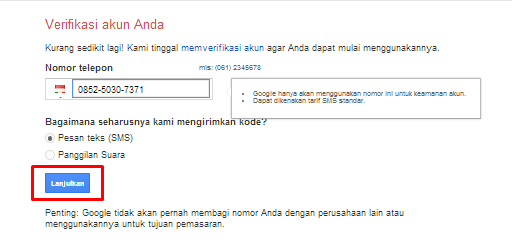
4. Anda diminta minta verifikasi nomor ponsel. Silahkan masukkan nomor ponsel Anda lalu piih metode verifikasi antara pesan teks atau panggilan suara, setelah itu klik Lanjutkan.
Cara Membuat Email Baru di Google (Gmail)
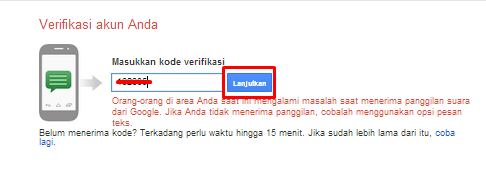
5. Anda akan diberi angka 6 digit oleh pihak google melalui pesan text atau pesan suara sesuai  metode yang Anda pilih sebelumnya. Masukkan angka tersebut ke halaman verifikasi email, lalu klik Lanjutkan.
Cara Membuat Email Baru di Google (Gmail)
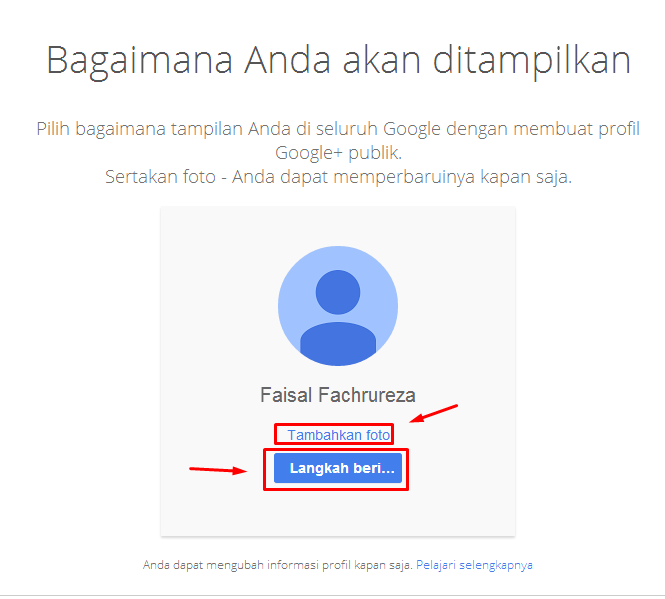
6. Anda akan dialihkan ke halaman edit profile. Jika ingin menambahkan foto, klik Tambahkan foto. Jika belum ingin menambahkan foto, langsung saja klik Langkah Berikutnya.
Cara Membuat Email Baru di Google (Gmail)
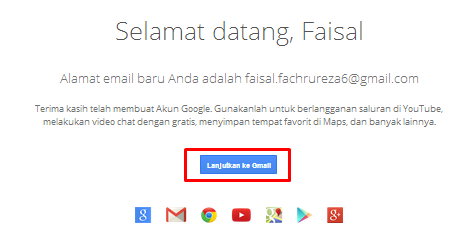
7. Akun email Anda telah selesai dibuat. Akan muncul halaman yang terdapat ucapan selamat datang dari pihak google. Silahkan klik Lanjutkan ke Gmail.
Cara Membuat Email Baru di Google (Gmail)

Selesai, Anda telah berhasil Mendaftar Email Gmail.
Rabu, Desember 03, 2014 | 0 comments

R2blog 1.46 auto post for blogger update Jun 2014

R2blog Auto post for blogger V1.46

Rabu, September 10, 2014 | 0 comments

Serial Number R2Blog Autopost for Blogger Full Version


Serial Number R2Blog Autopost for Blogger Full Version Fa68252506C2730B34918419222401b6747C3494
Rabu, September 10, 2014 | 0 comments

Menambah Emoticons di shoutbox


Pernah melihat kepala-kepala ajaib seperti ini :

smile emoticons
Bagi sobat yang pernah atau sering mengisi buku tamu di blog, maka tentu saja tidak tidak akan asing lagi dengan kepala-kepala ajaib tersebut. Yups..... betul sekali, kepala ajaib tersebut adalah smiley atau emoticons miliknya Shoutmix yang di simpan dalam fasilitas yang di berikannya yaitu buku tamu.

Dengan adanya emoticon dalam buku tamu, ini akan lebih mempertegas karakter si pemberi komentar, walaupun tentu saja ada juga yang hanya berpura-pura mempunyai karakter tersebut. Bagi sobat yang menggunakan buku tamu dari shoutmix, apabila sobat berkeinginan untuk menambah kepala-kepala ajaib, hal itu bisa sobat lakaukan. Misalkan sobat ingin menambahkan si kepala ini atau malah yang ini atau mau yang lebih ekstrim lagi seperti ini .

Kepala-kepala tersebut sebenarnya bisa di tambahkan di buku tamu Shoutmix, yang penting sobat mengetahui atau mempunyai alamat gambar kepala ajaib nya. Bagi sobat yang sangat menyukai emoticons dari yahoo! messenger, sobat bisa melihat alamat gambarnya di sini!, yang diperlukan hanyalah alamat gambarnya saja, misalkan di sana di terangkan bahwa untuk menampilkan smile seperti ini adalah memakai kode seperti ini :
<img src="http://us.i1.yimg.com/us.yimg.com/i/mesg/emoticons7/14.gif" width=34 height=18 border=0>
kode yang diperlukan adalah kode yang ini saja :
http://us.i1.yimg.com/us.yimg.com/i/mesg/emoticons7/14.gif
Ingin tahu cara memasukan smiles tersebut ke buku tamu shoutmix? silahkan ikuti langkah-langkah berikut :
  1. Silahkan login di Shoutmix, tentunya memakai username serta pasword yang sobat miliki.
  2. Pada menu Display, klik yang untuk Smiley
  3. Masukan alamat gambar yang di inginkan pada kotak di bawah tulisan Smiley image URL.
  4. Klik pada tombol Add yang berada di sampingnya.
  5. Masukan kembali alamat gambar smile yang lain apabila masih ada yang masu di masukan, jangan lupa untuk klik kembali tombol Add nya.
  6. Klik tombol Save Settings.
  7. Selesai.
Apabila sobat sudah melakukan langkah-langkah di atas, maka secara otomatis pada buku tamu yang ada di blog nya akan memiliki kepala ajaib yang tadi di masukan tanpa harus mengubah apa-apa lagi pada kode templatenya.
Rabu, Mei 18, 2011 | 0 comments

Menambah Smileys Yahoo! Messenger Emoticons di Postingan Blogspot

Buat kawan-kawan yang ingin menghiasi posting-annya dengan berbagai ekspresi dari yahoo, saya berikan source codenya, biar anda bebas ngakak atau cemberut selagi posting. Silahkan copy source code berikut, sisipkan pada kata yang sesuai dengan postingan anda.


happy:)happy
<img src="http://us.i1.yimg.com/us.yimg.com/i/mesg/emoticons7/1.gif" width=18 height=18 border=0>
sad:(sad
<img src="http://us.i1.yimg.com/us.yimg.com/i/mesg/emoticons7/2.gif" width=18 height=18 border=0>
winking;)winking
<img src="http://us.i1.yimg.com/us.yimg.com/i/mesg/emoticons7/3.gif" width=18 height=18 border=0>
big grin:Dbig grin
<img src="http://us.i1.yimg.com/us.yimg.com/i/mesg/emoticons7/4.gif" width=18 height=18 border=0>
batting eyelashes;;)batting eyelashes
<img src="http://us.i1.yimg.com/us.yimg.com/i/mesg/emoticons7/5.gif" width=18 height=18 border=0>
big hug>:D<big hug
<img src="http://us.i1.yimg.com/us.yimg.com/i/mesg/emoticons7/6.gif" width=42 height=18 border=0>
confused:-/confused
<img src="http://us.i1.yimg.com/us.yimg.com/i/mesg/emoticons7/7.gif" width=20 height=18 border=0>
love struck:xlove struck
<img src="http://us.i1.yimg.com/us.yimg.com/i/mesg/emoticons7/8.gif" width=18 height=18 border=0>
blushing:">blushing
<img src="http://us.i1.yimg.com/us.yimg.com/i/mesg/emoticons7/9.gif" width=18 height=18 border=0>
blushing:Ptongue
<img src="http://us.i1.yimg.com/us.yimg.com/i/mesg/emoticons7/10.gif" width=18 height=18 border=0>
blushing:-*kiss
<img src="http://us.i1.yimg.com/us.yimg.com/i/mesg/emoticons7/11.gif" width=18 height=18 border=0>
blushing=((broken heart
<img src="http://us.i1.yimg.com/us.yimg.com/i/mesg/emoticons7/12.gif" width=18 height=18 border=0>
blushing:-Osurprise
<img src="http://us.i1.yimg.com/us.yimg.com/i/mesg/emoticons7/13.gif" width=18 height=18 border=0>
angryX(angry
<img src="http://us.i1.yimg.com/us.yimg.com/i/mesg/emoticons7/14.gif" width=18 height=18 border=0>
blushing:>smug
<img src="http://us.i1.yimg.com/us.yimg.com/i/mesg/emoticons7/15.gif" width=18 height=18 border=0>
blushingB-)cool
<img src="http://us.i1.yimg.com/us.yimg.com/i/mesg/emoticons7/16.gif" width=18 height=18 border=0>
blushing:-Sworried
<img src="http://us.i1.yimg.com/us.yimg.com/i/mesg/emoticons7/17.gif" width=18 height=18 border=0>
whew!#:-Swhew!
<img src="http://us.i1.yimg.com/us.yimg.com/i/mesg/emoticons7/18.gif" width=18 height=18 border=0>
blushing>:)devil
<img src="http://us.i1.yimg.com/us.yimg.com/i/mesg/emoticons7/19.gif" width=18 height=18 border=0>
blushing:((crying
<img src="http://us.i1.yimg.com/us.yimg.com/i/mesg/emoticons7/20.gif" width=18 height=18 border=0>
blushing:))laughing
<img src="http://us.i1.yimg.com/us.yimg.com/i/mesg/emoticons7/21.gif" width=18 height=18 border=0>
blushing:straight face
<img src="http://us.i1.yimg.com/us.yimg.com/i/mesg/emoticons7/22.gif" width=18 height=18 border=0>
blushing/:)raised eyebrow
<img src="http://us.i1.yimg.com/us.yimg.com/i/mesg/emoticons7/23.gif" width=18 height=18 border=0>
rolling on the floor=))rolling on the floor
<img src="http://us.i1.yimg.com/us.yimg.com/i/mesg/emoticons7/24.gif" width=30 height=18 border=0>
angelO:-)angel
<img src="http://us.i1.yimg.com/us.yimg.com/i/mesg/emoticons7/25.gif" width=30 height=18 border=0>
nerd:-Bnerd
<img src="http://us.i1.yimg.com/us.yimg.com/i/mesg/emoticons7/26.gif" width=18 height=18 border=0>
talk to the hand=;talk to the hand
<img src="http://us.i1.yimg.com/us.yimg.com/i/mesg/emoticons7/27.gif" width=18 height=18 border=0>
Selamat mempercantik postingan nya...
Rabu, Mei 18, 2011 | 0 comments

Kode Smiley Facebook untuk Chatting

Sering chating dengan teman di facebook?
Pasti ada yang terasa kurang dibandingkan bila kita chating menggunakan yahoo messenger yang mempunyai banyak smiley (emoticon). Sebenarnya facebook juga mempunyai smiley yang cukup banyak hanya saja pengguna facebook banyak yang tidak tahu kode untuk menampilkan smiley tersebut.
Rabu, Mei 18, 2011 | 0 comments

Multiple Login Yahoo Messenger

Sering kali kita membutuhkan login yahoo messenger untuk beberapa ID. Dengan cara sederhana tanpa harus menggunakan software tambahan kita bisa menjalankan dua atau tiga account Yahoo Messenger secara bersamaan.


Triknya dengan sedikit mengedit Windows Registry kita sudah bisa melakukannya, untuk itu ikutilah langka-langkah berikut ini :

1. Start ->Run lalu ketik regedit
2. Pilih HKEY_CURRENT_ USER/Software/ yahoo/pager/ Test
3. Klik kanan pilih new -> DWORD value lalu rename menjadi Plural lalu klik ganda dan isi value 1

Tutup Windows Registry lalu coba kita jalankan Yahoo Messenger Anda sesudah login pertama lalu klik ganda icon Ym lagi untuk Login kedua dengan user yang berbeda.

Selamat mencoba…
Selasa, Mei 17, 2011 | 0 comments

Welcome Guys

Categories

NetworkedBlogs

Visitors

Ads: Kirim SMS Gratis

Alexa Rank

Followers

Ads: Download MP3 Gratis