Hi quest ,  welcome  |  sign in  |  registered now  |  need help ?

Advertise

Tampilkan postingan dengan label Android. Tampilkan semua postingan

Cara Copy Paste Chat BBM Android

Serunya chat dengan BBM Android tentu bakalan semakin seru jika bisa broadcast bc dari temen kembali, broadcast chat dari temen tentu kita harus copy paste chat tersebut untuk kita bc ulang ke teman-teman kita yang lain. Jika menggunakan handphone blackberry, kita cukup mudah copy paste cukup blok/sorot kalimat yang akan kita copy kemudian tekan tombol BB pilih copy dan selanjutnya paste di area teks yang akan kita broadcast.
 
Lain halnya jika menggunakan BBM pada Android, mayoritas handphone/gadget Android menggunakan layar sentuh jadi kita menggunakan virtual keyboard di layar android sebagai gantinya. Maka dari itu cukup kerepotan juga ketika akan mengkopi teks pada chat dengan BBM Android kita. Saya bukan expert untuk hal/perihal pemakaian Android, disini hanya ingin berbagi berdasar hal yang sudah saya alami sendiri mengenai cara copy paste chat di BBM Android, untuk langkah dan caranya sebagai berikut di bawah ini :

  1. Pilih teks yang akan Sobat copy dengan cara menekan pada bagian teks yang akan dicopy hingga muncul jendela pop-up ke samping berupa “Salin Pesan” jika sudah pilih Salin Pesan.
     Copy Paste Chat BBM Android
    Pilih Salin Pesan
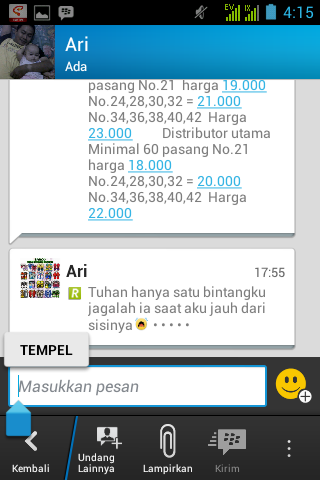
  2. Kembali pada Masukkan Pesan, tempat mengetik Teks yang akan dikirim waktu Chat di BBM Android. Pada bagian tersebut tekan layar dan tahan hingga muncul Tempel dan tekan tulisan Tempel, maka teks yang sudah Sobat Salin Pesan tadi akan masuk dalam bagian Masukkan Pesan.
     Copy Paste Chat BBM Android
    Klik Tempel untuk Menyalin Pesan
  3. Terakhir silahkan Sobat klik Kirim untuk mengirim pesan Copas tadi.
     Copy Paste Chat BBM Android
    Hasilnya terlihat di sini.
Sedikit coretan semoga berguna dan bermanfaat, Salam…
Minggu, November 23, 2014 | 0 comments

Menghapus foto langsung banyak di Android

Foto-foto atau gambar dari grup merupakan file yang bisa mengurangi kapasitas memori di handphone android kita, jika sudah banyak foto-foto atau gambar-gambar di memori penyimpanan hp android kita maka tentu menghapusnya satu-persatu butuh waktu. Untuk itu kita perlu menghapus foto atau gambar-gambar yang sudah tidak terpakai secara bersamaan/langsung banyak sehingga tidak memakan waktu. 

Cara menghapus foto langsung banyak di memori handphone android

Jika Sobat belum tau cara menghapus file foto/gambar secara langsung banyak, semoga tulisan ini bisa membantu Sobat. Cara menghapusnya cukup mudah, berikut ini langkahnya :
  • Pada galery foto Album, silahkan Sobat pilih foto pada album yang akan Sobat hapus.
  • Jika sudah berada pada album foto yang akan Sobat hapus, semisal saya ingin menghapus gambar-gambar dari grup WhatsApp.
  • Pilih salah satu gambar yang akan Sobat hapus dengan menekan gambar hingga terseleksi/blok.
  • Jika sudah Sobat klik menu di atas galery gambar, tepatnya pada angka 1 sebelah gambar centang. Jika sudah maka akan muncul Pilih semua jadi Sobat tekan Pilih semua dan hasilnya semua foto akan terseleksi.
    Pilih semua untuk seleksi semua foto
  • Setelah gambar-gambar yang akan Sobat hapus terseleksi semua, silahkan Sobat klik icon tempat sampah di pojok kanan atas dan pilih Hapus jika ingin benar-benar menghapus atau Batal jika tidak jadi menghapus.
    Pilih hapus untuk menghapus semua
  • Jika jadi menghapus, tekan Hapus dan tunggu Proses penghapusan hingga selesai.
    Proses penghapusan sedang berjalan

Mudah bukan Sobat untuk cara menghapus file foto/gambar secara jamak atau bersamaan secara langsung. Salam..
Sabtu, November 22, 2014 | 0 comments

Cara mematikan wifi dan akses data

Wifi dan akses data internet dari operator bisa kita matikan sementara untuk membatasi pemakaian dan akses internet di handphone android kita. Disamping bisa untuk menghemat quota bandwidt dari kartu telepon kita, mematikan sementara wifi dan akses data juga bisa mengurangi panas dan bisa juga mengurangi pemakaian baterai handphone android. Selain itu mematikan pemakain akses data dan wifi juga bisa menjadi solusi aman membatasi akses/pemakaian internet bagi anak-anak kita, jika kita memberikan anak kita gadget android untuk bermain game.
Memang ada baiknya jika kita tidak memberi kebebasan penuh pada anak-anak kita untuk memegang dan bermain tablet android, beberapa kali pengalaman pribadi ketika saya membuka android apk market disana terlihat beberapa aplikasi screen saver dengan gambar yang kurang pas untuk dilihat anak-anak di bawah umur. Selain dari google apk market, dari browsing dan youtube pun jika kita tidak membatasi akses internet untuk anak-anak bisa berpotensi anak kita melihat konten yang kurang baik untuk anak-anak.

Untuk itu saya termotivasi menulis cara mematikan wifi dan akses data internet pada tablet/handphone android, berikut ini caranya :

  • Mematikan wifi, masuk pada menu pengaturan kemudian pada menu Setelan pada bagian Wifi silahkan pilih OFF atau Mati untuk mematikan WIFI dan jika ingin menghidupkan bisa dengan menekan kembali On.
    On/Off Wifi Android
    On/Off Wifi Android
  • Mematikan Data, caranya juga pada menu Pengaturan/Setting kemudian pada menu Setelan pilih/tekan Penggunaan data dan pada menu Penggunaan data kita bisa menekan OFF/Mati untuk penggunaan datanya.
    Pilih Penggunaan data
    Mematikan akses data internet

Cara di atas saya rasa cukup mudah dan bisa efektif untuk mengurangi panas handphone, menghemat quota maupun baterai dan bisa juga membatasi pemakaian internet juga.. Salam
Jumat, November 21, 2014 | 0 comments

Kelebihan dan Kekurangan Root Android

Belajar mengerti fungsi root sistem pada hp android, meski sedikit terlambat tapi saya rasa nggak ada salahnya memahami kelebihan dan kekurangan root sistem android. Baca artikel di wikipedia, dapat pencerahan bahwasanya root merupakan cara untuk kita bisa mengakses sistem android secara mutlak terhadap semua file, perintah pada operating sistem android dan linux. Pada prinsipnya dengan root sistem android kita jadi bisa menghapus, menambah file sistem pada android.

Fungsi root Android

Root memiliki fungsi pada kita untuk melakukan hak penuh agar bisa masuk ke dalam sistem Android. Dengan kita bisa memiliki hak penuh terhadap sistem android maka kita bisa menambah, mengurangi ataupun memodifikasi file dan data-data yang terdapat dalam sistem android kita, karena android ketika belum kita root berkas file ada yang tidak bisa kita akses/lihat. Prinsipnya, fungsi root memberikan kepada hak penuh selayaknya administrator pada pengguna sistem komputer.
Android

Kelebihan dan kekurangan root android.

Kelebihan android kita root :

  • Akses penuh pada sistem android.
  • Kita bisa memilah aplikasi bawaan vendor, mana yang akan dipakai atau dihapus.
  • Dapat melakukan backup penuh terhadap sistem android kita, ketika reset sistem kita tidak perlu mencari atau mengunduh lagi di internet.
  • Prosesor bisa kita Overclock sehingga bisa lebih cepat bekerja.
  • Bisa melakukan Custom ROM

Kekurangan android setelah root :

  • Garansi hp android jadi hilang.
  • Sistem jadi rentan terkena virus dan malware.
Kamis, November 20, 2014 | 0 comments

Cara Mengganti Setting BBM Android

Ganti setting akun Blackberry Messenger untuk Android kita butuhkan ketika kita ingin ganti PIN atau ganti akun BBM yang kita gunakan. Hal tersebut bisa terjadi ketika kita membeli handphone Android bekas namun aplikasi BBM untuk Android sudah tersetting oleh akun Blackberry Messenger pemilik lama. Hal yang paling mudah kita lakukan bisa dengan menghapus akun lama BBM Android tersebut menggunakan akun BBM Android kita yang baru, sehingga data lama akan hilang dan PIN BBM juga akan berganti dengan PIN yang baru milik kita. Sehingga kejadian invited teman BBM yang tidak kita kenal dari teman BBM pemilik handphone sebelumnya tidak akan terjadi. 
Tidak ribet dan sulit kok cara menghapus data blackberry messenger, caranya juga mudah dan gampang saja. Berikut ini caranya :

  • Pertama-tama Sobat silahkan akses Pengaturan atau Settings, kemudian pilih atau klik saja Apl atau Aplikasi.
    setting ulang bbm android
    Pilih Apl
  • Pada list Apl atau Aplikasi, Sobat cari aplikasi BBM pada list aplikasi Semua/All.
    setting ulang bbm android
    Klik BBM
  • Jika sudah menemukan aplikasi BBM pada tab list semua aplikasi, silahkan Sobat klik aplikasi BBM sampai terbuka, lihat gambar di bawah ini.
    setting ulang bbm android
    Klik Hapus data
  • Jika aplikasi BBM sudah terbuka pengaturan aplikasinya, silahkan Sobat klik saja Hapus data.
  • Setelah penghapusan data, silahkan Sobat buka kembali Blackberry Messenger Sobat dan lihat bedanya, maka Sobat akan diminta membuat atau memasukkan akun baru lagi.

Mudah bukan Sobat, cara menghapus data akun lama pada blackberry messenger untuk Android. Selamat mencoba sendiri, semoga berguna dan bermanfaat. Salam.. :)
Rabu, November 19, 2014 | 0 comments

Istilah dan Singkatan Di BBM TERLENGKAP!!

Kumpulan istilah dalam bbm dan singkatan kata yang sering digunakan dalam blackberry messenger android maupun blackberry. Sebagian pengguna bbm baru mungkin masih asing dengan beberapa singkatan- singkatan maupun istilah yang sering digunakan dalam aktivitas chatting di BBM. TC misalnya, istilah dan singkatan TC memiliki arti Test Contact, biasanya digunakan orang- orang yang ingin cek kontak bbm android/ blackberry nya yang masih benar- benar terdaftar di kontak bbm ataukah sudah terhapus. Atau bisa juga digunakan untuk aktifitas mencari perhatian dari seseorang yang ada pada kontak bbm.

Selain TC, ada puluhan istilah dan singkatan pengting di bbm, salah satu singkatan atau istilah yang penting dalam bbm lainnya ialah DP yang memiliki arti Display Picture. DP BBM atau display picture bbm merupakan gambar atau foto yang anda gunakan dalam profil anda. 2 istilah tersebut hanyalah sebagian kecil dari kumpulan istilah dalam bbm/ singkatan di blackberry messenger lainnya yang mungkin belum anda ketahui. Berikut daftar istilah dan singkatan penting di bbm/ blackberry messenger yang perlu anda ketahui.
istilah-dalam-bbm

Istilah dan Singkatan Di BBM :

1. Broadcast (BC)
Broadcast merupakan fitur BBM (BlackBerry messenger) untuk mengirim chat ke seluruh kontak BlackBerry Anda.

2. Ping
Jika di yahoo messenger dikenal dengan BUZZ, demikian juga PING pada BBM. Ping merupakan fitur untuk mengirimkan chat beserta getaran kepada salah satu kontak blackberry ketika pesan bbm anda belum dibaca- baca. Namun aktivitas ping sering disalah gunakan untuk mengatasi pesan chat bbm yang pending.

3. PM ( Personal Messages)
PM merupakan aktifitas chat 2 arah yang anda lakukan di salah satu kontak bbm anda.

4. Delcont ( Delete Contact)
Delcont memiliki kepanjangan delete contact. Yaitu aktifitas menghapus kontak bbm anda.

5. Invite
Merupakan istilah yang digunakan untuk mengundang kontak bbm baru.

Tambahan Singaktan Penting di Blackberry Messenger :

ROTFL merupakan singkatan dari Rolling On The Floor Laughing
DP ( Display Picture BBM ) > DP berarti gambar atau foto profil yang anda gunakan di blackberry messenger.
BM (BlackBerry Message) > yaitu Chat BBM atau pesan pribadi yang hanya terjadi pada dua orang.
PM (Personal Message) > status Profil BBM, sama halnya status di facebook.
Invite > mengirimkan permintaan pertemanan di contact BBM.
Delcont (Delete Contact) > menghapus contact bbm yang ada (satu ataupun lebih).
Gadeliv / GDLV (Gak Delivered) / Deelay / Pending, yaitu Chat BBM belum terkirim.
Ping Me (PING!!! saya) > Pengguna meminta untuk di ping teman contact nya.
BC (Broadcast), yaitu Mengirimkan pesan ke semua cocedntact BBM.
BIS (BlackBerry Internet Service), Merupakan salah satu jenis paket blackberry.
TC (Test Contact)
Itulah beberapa istilah dan singkatan penting di blackberry messenger. Semoga dengan adanya informasi mengenai istilah dalam bbm ataupun singkatan dalam bbm diatas bisa membantu anda menambah wawasannya seputar aplikasi bbm. Terus kunjungi situs UpBlackberry.com untuk mengikuti perkembangan smartphone blackberry yang ada di Indonesia. Trimakasih,
Selasa, November 18, 2014 | 0 comments

Apa itu BBM Channels dan Bagimana Cara Membuatnya

Setelah resmi mengeluarkan BBM untuk Android dan iOS serta Windows Phone, berbagai kelebihan dari BBM versi terbaru ini menarik untuk kita pelajari salah satunya adalah dengan penambahan layanan BBM Channels atau yang dikenal juga dengan Saluran.

BBM Channels adalah layanan BlackBerry yang memungkinkan pengguna dan merek dagang untuk membuat saluran di dalam BBM. Pengguna dapat berlangganan ke saluran sementara pemilik saluran dapat memberikan konten untuk pelanggan.

Kelebihan dari BBM Channels ini adalah layanan konten dari pengguna atau merek dagang dimana update konten atau artikel dari BBM channel tersebut diberitahukan langsung ke pelanggan seperti layaknya pemberitahuan update status di BBM, baik pada saat konten itu di update ataupun di komentari oleh pelanggan. Bisa dikatakan BBM channel lebih muah dan gampang untuk berintaksi selayaknya berkomunkasi dengan BBM.

Tidak hanya itu BBM Channel bekerja sebagaimana sistem kerja mesin pencari, Anda membutuhkan konten apa atau toko online shop bisa dicari di BBM Channel dan data akan disajikan seperti layakny mesin pencari. Bagaimana cara membuat BBM Channel berikut tutorialnya 
Tutorial yang digaunakan dalam artikel ini adalah BBM channels dalam bentuk toko online. Masuk ke BBM Anda, baik itu BBM Android, iOS, Windows Phone, selanjutnya pada menu pojok kiri bawah atau yang bergambar garis 3 horisontal. Selanjutnya pilih Channel atau Saluran, kemudian pilih menu Create Channel atau buat saluran. Lihat gambar dibawah ini.
 
Isi semua data yang tersedia di kolom isian, beberapa data yang diperlukan adalah alamat perusahaan atau toko, nomor telephone, alamat website, gambar display channel, nama lengkap, alamat email. Semua data harus di isi lengkap termasuk gambar display jika tidak di isi pembuatan channel atau saluran dipastikan gagal. Proses pembuatan channel atau saluran selesai, lihat gambar dibawah ini untuk channels yang sudah jadi.
Untuk mengupdate produk Anda caranya adalah pilih menu Add atau yang bergambar + isikan semua data yang berisi foto produk, keterangan tentang produk selanjutnya tekan postingkan. Untuk tahapan dalam membuat BBM Channels silahkan lihat video tutorialnya dibawah ini :
Sabtu, November 15, 2014 | 0 comments

4 Tips Memakai BBM Android bagi Pemula

Aplikasi ngobrol BlackBerry Messenger (BBM) memang sudah dapat digunakan di smartphone Android sejak tahun lalu, tapi belum semua orang menggunakannya. Lantas, bagaimana dengan Anda? Apakah Anda telah memakainya? Jika belum, berikut ini empat tips memakai BBM di smartphone Android.

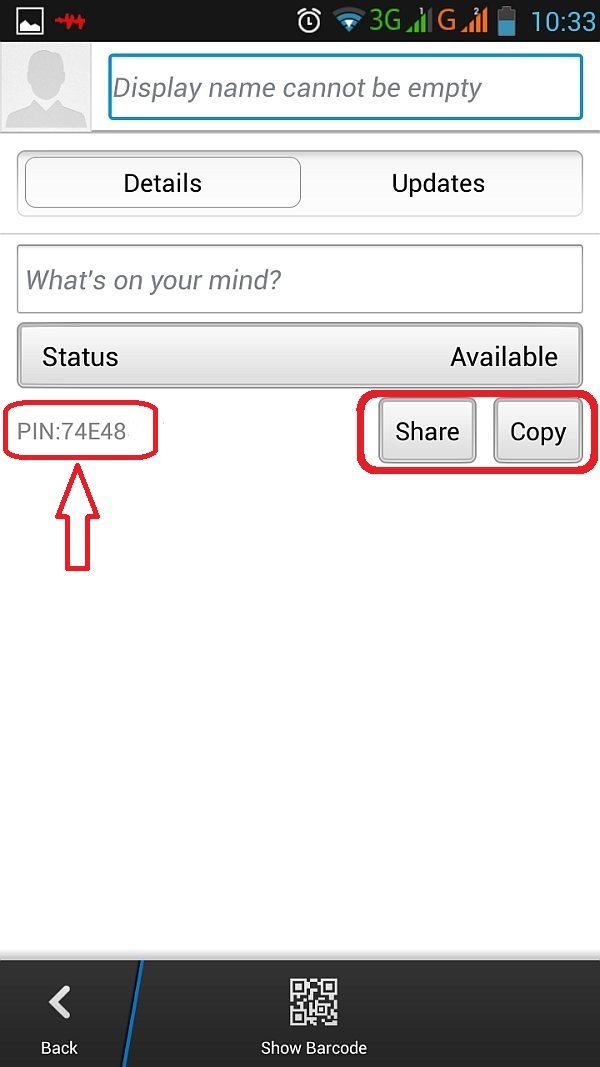
Temukan PIN Anda
PIN (Personal Identification Number) berguna untuk mengaktifkan BBM. Anda bisa mengetahui PIN BBM dengan cara membuka aplikasi BBM pada smartphone, lalu klik Nama Profil di bagian paling atas. PIN dapat dilihat di bawah tulisan Status.

share or copy pin

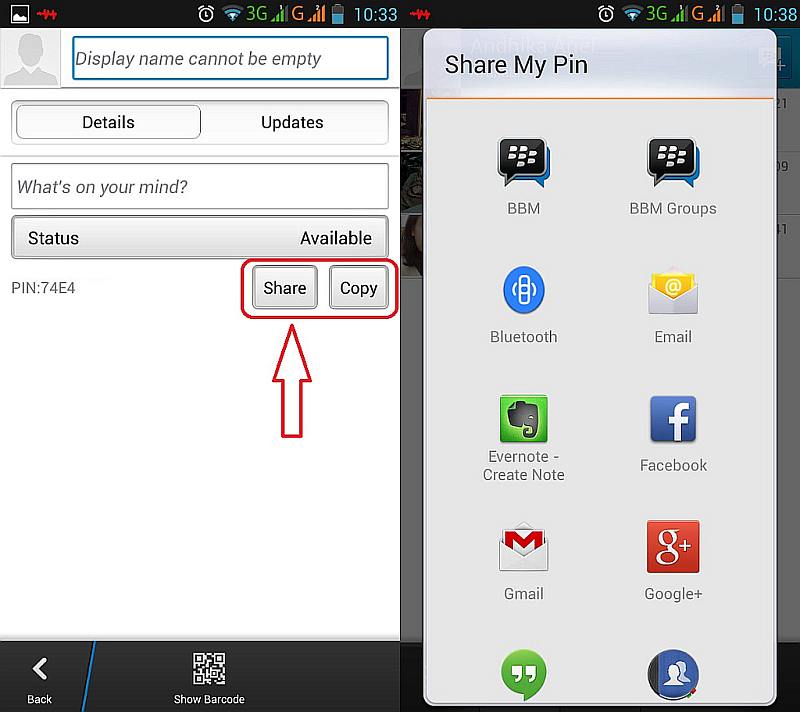
Bagikan PIN Anda
Agar jari-jemari Anda tidak pegal, Anda sebaiknya tidak membagikan PIN BBM satu persatu ke seluruh kontak. Coba gunakan fasilitas Share Barcode. Caranya, masuk ke dalam profil Anda seperti langkah di atas, lalu klik pilihan yang diinginkan.

sharePINBBM

Untuk membagikan PIN dan Barcode secara otomatis cukup pilih Share pada kotak disebelah kanan tulisan PIN, lalu pilih media penyebaran PIN dan Barcode. Anda juga bisa membagikan PIN BBM Anda melalui menu BBM di halaman utama Blackberry Messenger dan memilih opsi Share PIN. Dengan menggunakan metode pembagian PIN, Anda dapat menghemat waktu dengan memilih media penyebaran PIN dan akan secara otomatis terkirim.

Gunakan Barcode Anda secara Efektif
Blackberry Messenger telah dilengkapi dengan Barcode sebagai salah satu cara menambahkan teman atau kolega kedalam kontak Anda. Kini Anda dapat memanfaatkan Barcode tak hanya sekadar untuk menambahkan kontak, tapi juga untuk keperluan penambahan kontak yang baru Anda kenal melalui kartu nama Anda. Caranya cukup mudah, ikuti langkah diatas sampai Anda masuk ke profil lalu klik tulisan Show Barcode yang terletak dibagian paling bawah. Setelah Anda melihat Barcode beserta PIN, Anda cukup menyimpan Barcode (screenshot) agar dapat diletakkan pada kartu nama pribadi atau bisnis Anda.

BBMBarcode

Hiasi Status Anda dengan Bendera Kebangsaan
Salah satu kelebihan BBM dibandingkan aplikasi chatting pihak ketiga lain terletak pada kemampuan menambahkan gambar atau icon pada status penggunanya. Misalnya saja, pemasangan bendera negara pada status bar. Untuk menambahkan icon bendera, Anda cukup menemukan kode negara yang ingin digunakan, lalu menuliskannya pada status bar atau pesan BBM. Jika ingin menampilkan icon bendera Indonesia pada status bar atau pesan, Anda hanya perlu menuliskan *ID* (bintangIDbintang). Begitu Anda menekan tombol spasi, tulisan *ID* sudah berubah menjadi bendera Indonesia.

BBM bendera icon

Ada lebih dari 200 bendera negara yang bisa Anda gunakan untuk menghiasi status ataupun pesan pada BlackBerry Messenger Anda. Untuk mempermudah, berikut kami sertakan kode bendera negara yang dapat digunakan:
Negara ID Negara ID
Afghanistan *AF* Liechtenstein *LI*
Albania *AL* Lithuania *LT*
Algeria *DZ* Luxembourg *LU*
American Samoa *AS* Macao *MO*
Andorra *AD* Madagascar *MG*
Angola *AO* Malawi *MW*
Anguilla *AI* Malaysia *MY*
Antigua and Barbuda *AG* Maldives *MV*
Argentina *AR* Mali *ML*
Armenia *AM* Malta *MT*
Aruba *AW* Marshall Islands *MH*
Australia *AU* Mauritania *MR*
Austria *AT* Mauritius *MU*
Azerbaijan *AZ* Mexico *MX*
Bahamas *BS* Monaco *MC*
Bahrain *BH* Mongolia *MN*
Bangladesh *BD* Montenegro *ME*
Barbados *BB* Montserrat *MS*
Belarus *BY* Morocco *MA*
Belgium *BE* Mozambique *MZ*
Belize *BZ* Myanmar *MM*
Benin *BJ* Namibia *NA*
Bermuda *BM* Nauru *NR*
Bhutan *BT* Nepal *NP*
Bolivia *BO* Netherlands *NL*
Bosnia and Herzegovina *BA* Netherlands Antilles *AN*
Botswana *BW* New Caledonia *NC*
Brazil *BR* New Zealand *NZ*
British Virgin Islands *VG* Nicaragua *NI*
Brunei Darussalam *BN* Niger *NE*
Bulgaria *BG* Nigeria *NG*
Burkina Faso *BF* Niue *NU*
Burundi *BI* Northern Mariana Island *MP*
Cambodial *KH* Norway *NO*
Cameroon *CM* Oman *OM*
Canada *CA* Pakistan *PK*
Cape Verde *CV* Palau *PW*
Cayman Islands *KY* Palestine *PS*
Central African Republic *CF* Panama *PA*
Chad *TD* Papua New Guinea *PG*
Chile *CL* Paraguay *PY*
Colombia *CO* People’s Republic of Congo *CN*
Comoros *KM* Peru *PE*
Congo *CG* Phillipines *PH*
Cook Islands *CK* Poland *PL*
Costa Rica *CR* Portugal *PT*
Croatia *HR* Puerto Rico *PR*
Cuba *CU* Qatar *QA*
Cyprus *CY* Taiwan *TW*
Czech Republic *CZ* Republic of Moldova *MD*
North Korea *KP* Reunion *RE*
Democratic Republic of the C *CD* Romania *RO*
Denmark *DK* Russian Federation *RU*
Djibouti *DJ* Rwanda *RW*
Dominica *DM* Saint Kitts and Nevis *KN*
Dominican Republic *DO* Saint Lucia *LC*
Ecuador *EC* Saint Vincent and the *VC*
Egypt *EG* Samoa *WS*
El Salvador *SV* San Marino *SM*
England *ENG* Sao Tome and Principe *ST*
Equatorial Guinea *GQ* Saudi Arabia *SA*
Eritrea *ER* Scotland *SCT*
Estonia *EE* Senegal *SN*
Ethiopia *ET* Serbia *RS*
Falkland Islands *FK* Seychelles *SC*
Faroe Islands *FO* Sierra Leone *SL*
Federated States of Micrones *FM* Singapore *SG*
Fiji *FJ* Slovakia *SK*
Finland *FI* Slovenia *SI*
Former Yugoslav Republic of *MK* Solomon Island *SB*
France *FR* Somalia *SO*
French Antilles *FR-AN* South Africa *ZA*
French Guiana *GF* South Korea *KR*
French Polynesia *PF* South Sudan *SS*
Gabon:*GA* Spain *ES*
Gambia *GM* Sri Lanka *LK*
Georgia *GE* St. Pierre and Miquelo *PM*
Germany *DE* Sudan *SD*
Ghana *GH* Suriname *SR*
Gilbratar *GI* Swaziland *SZ*
Great Britain *UK* Sweden *SE*
Greece *GR* Switzerland *CH*
Greenland *GL* Switzerland *CH*
Grenada *GD* Syrian Arab Republic *SY*
Guam *GU* Tajikistan *TJ*
Guatemala *GT* Thailand:*TH*
Guinea *GN* Timor-Leste *TL*
Guinea Bissau *GW* Togo *TG*
Guyana *GY* Tokelau *TK*
Haiti *HT* Tonga *TO*
Honduras *HN* Trinidad and Tobago *TT*
Hong Kong *HK* Tunisia *TN*
Hungary *HU* Turkey *TR*
Iceland *IS* Turkmenistan *TM*
India *IN* Turkmenistan *TM*
Indonesia *ID* Turks and Caicos Isla *TC*
Iraq *IQ* Tuvalu *TV*
Ireland *IE* Uganda *UG*
Islamic Republic of Iran *IR* Ukraine *UA*
Israel *IL* United Arab Emirates *AE*
Italy *IT* United Arab Emirates *AE*
Ivory Coast *CI* United Republic of Ta *TZ*
Jamaica *JM* United States of America *US*
Japan *JP* Uruguay *UY*
Jordan *JO* US Virgin Islands *VI*
Kazakhstan *KZ* Uzbekistan *UZ*
Kenya *KE* Vanuatu *VU*
Kiribati *KI* Vatican City State *VA*
Kosovo *KS* Venezuala *VE*
Kuwait *KW* Vietnam *VN*
Kyrgyzstan *KG* Wales *WLS*
Laos *LA* Wallis and Futuna *WF*
Latvia *LV* Western Sahara *EH*
Lebanon *LB* Yemen *YE*
Lesotho *LS* Zambia *ZM*
Liberia *LR* Zimbabwe *ZW*
Libya *LY*
Sabtu, November 15, 2014 | 0 comments

Cara Pakai BBM di Android

Ilustrasi.
JAKARTA, KOMPAS.com — BlackBerry akhirnya menepati janjinya. Perusahaan asal Kanada ini telah "melepas" salah satu fitur andalannya, BlackBerry Messenger (BBM), ke platform lain, yaitu Android dan iPhone.

Aplikasi BBM untuk Android sendiri dirilis di toko aplikasi Google Play Store pada Selasa, 22 Oktober 2013, terlambat sekitar satu bulan dari waktu yang direncanakan. Sejatinya, aplikasi ini sudah bisa dinikmati pada 21 September lalu.

Saat KompasTekno menjalankan aplikasi ini untuk kali pertama setelah di-install, BBM menampilkan laman konfirmasi e-mail terlebih dahulu.

Pengguna yang sudah mendaftar sebelumnya di BBM.com bisa langsung menggunakan aplikasi ini, setelah memasukkan alamat e-mail di kotak yang tersedia.

Mereka yang belum mendaftar harus mengantre terlebih dulu untuk mendapatkan hak akses ke aplikasi. Cara untuk mendaftarnya cukup mudah. Pengguna hanya perlu memasukkan alamat e-mail di kotak yang tersedia.

Ketika giliran pengguna yang bersangkutan sudah tiba, BlackBerry akan mengirim e-mail, dan pengguna diminta kembali mengonfirmasi lewat aplikasi BBM.

Setelah mendapat giliran, Anda akan dihadapkan dengan layar "Sign In". Untuk masuk ke aplikasi ini, dibutuhkan BlackBerry ID. Jika Anda sudah memiliki akun tersebut, langsung saja klik "Sign In" (klik kotak kedua di halaman tersebut), kemudian masukkan ID beserta kata sandi. Setelah usai, pengguna dapat langsung memanfaatkan semua fitur yang ada.

Jika belum memiliki BlackBerry ID, maka Anda bisa langsung membuatnya melalui pilihan pertama di halaman tersebut. Proses pembuatannya sendiri tidak terlalu sulit, cukup mengisi beberapa data, seperti alamat e-mail dan kata sandi. Setelah selesai, Anda bisa langsung menuju ke proses "Sign In".

Setelah proses tersebut berhasil dilakukan, aplikasi ini akan memakan waktu beberapa menit untuk melakukan beberapa pengaturan. Sistem akan memindahkan daftar teman dari perangkat BlackBerry lama ke perangkat Android.

Waktu pemindahan ini akan berbeda di setiap perangkat. Apabila BlackBerry ID yang dimasukkan terdiri dari puluhan hingga ratusan kontak, maka dijamin prosesnya akan lebih lama dibanding ID yang hanya memiliki sedikit kontak.

Bagi BlackBerry ID baru, proses pengaturan ini tidak akan berjalan lama.

Untuk lebih memahami mengenai BlackBerry ID, silakan kunjungi tautan berikut ini.

BlackBerry
Tampilan BBM untuk Android
Setelah log in

Di bagian paling bawah, terdapat lima buah tombol, yang terdiri dari "Chat", "Contact", dan "Group". Dua tombol di paling kanan dan kiri digunakan untuk membuka menu tambahan.

Apabila pengguna menekan tombol "Chat", maka akan tampil sejarah percakapan yang telah terjadi. Jika tombol "Contact" ditekan, maka aplikasi ini akan menampilkan daftar kontak. Adapun tombol "Group" akan menampilkan daftar grup tempat Anda bergabung.

Apabila tombol paling kiri ditekan atau pengguna menggeser layar ke arah kanan, maka akan keluar menu bar baru. Menu ini terdiri dari chat apa saja yang sedang aktif, "Contacts", "Groups", "Update" dari kontak BBM, dan undangan yang diterima atau dikirimkan untuk menambah teman ke daftar kontak.

Sementara itu, tombol paling kanan akan membawa pengguna ke menu bar lain, yang terdiri dari "Help", "Setting", mengundang teman ke BBM, chat bersama dengan beberapa orang sekaligus dalam satu jendela, mengirim broadcast message, dan memulai chat.

BlackBerry
Tampilan BBM untuk Android
Chatting

Untuk chatting, Anda cukup memilih teman yang ingin diajak mengobrol melalui daftar kontak atau memilih tombol memulai chat yang berada di menu bar paling kanan.

Ada lima tombol yang disediakan oleh BlackBerry di layar chatting ini, yaitu kembali, mengundang pengguna lain untuk bergabung dalam percakapan, melampirkan file, kirim, dan menu bar tambahan.


Pengguna bisa memasukkan pesan mereka di sebuah kotak yang bertuliskan "Enter a Message". Untuk mengirimkannya, langsung saja tekan tombol "Send" yang berada di deretan menu bawah.

Apabila pesan berhasil dikirim, maka akan ada ikon bertuliskan huruf D (delivered). Jika sudah dibaca, ikon tersebut akan berubah menjadi huruf R (read).

Di sebelah kotak memasukkan pesan, ada menu smiley atau emoticon. Menu ini berbentuk emoticon wajah tersenyum berwarna kuning. Dengan menekan tombol tersebut, pengguna akan dihadapkan dengan berbagai emoticon berciri khas BBM.

Apabila menekan tombol menu bar, yang terletak di pojok kanan bawah, maka ada beberapa pilihan menu baru, seperti menambah orang ke percakapan, lampiran file, kirim, Ping, menyalin perbincangan, dan mengakhiri perbincangan.

Android rasa BlackBerry 10

BlackBerry tampaknya benar-benar ingin "memindahkan" pengalaman menggunakan platform BlackBerry 10 ke Android melalui aplikasi BBM untuk Android ini. Aplikasi ini memiliki desain yang mirip dengan BBM di BlackBerry 10.

Selain itu, BlackBerry juga membawa ringtone khas BBM ke perangkat Android ini. Ringtone tersebut dapat diatur melalui menu "Setting" yang ada di menu bar paling kanan. Melalui layar "Setting" ini pun, pengguna bisa mengatur lampu notifikasi. Apabila ada pesan masuk, maka lampu LED akan menyala. Ada beberapa pilihan warna yang bisa dipilih, yakni merah, putih, kuning, hijau, biru, dan lain-lain.

Di bagian ini pun, Anda bisa mematikan ikon BBM yang biasanya selalu akan muncul di bagian notifikasi atau di bagian kiri atas layar.

Mengundang teman baru ke daftar kontak dapat dilakukan tidak hanya melalui PIN saja. Kini pengguna bisa melakukannya dengan menggunakan barcode, e-mail, SMS, dan NFC.


Sumber : KOMPAS.com/Deliusno
Sabtu, November 15, 2014 | 0 comments

Cara Menambah Ram Android Untuk Mempercepat Kinerja Android

Mempercepat kinerja pada android anda dengan cara menambah memory ram. Ponsel android nampaknya saat ini bukanlah menjadi barang yang mewah lagi, sudah banyak orang yang memilikinya karena seperti yang kita tau dari tahun ketahun produsen ponsel didunia semakin banyak yang menyebabkan harga ponsel semakin turun dan dapat dijangkau bagi kalangan menengah kebawah. Banyak keunikan dan keunggulan yang diberikan oleh OS android dari pada OS yang lainya salah satunya harga yang terjangkau serta menyediakan berbagai aplikasi menarik dan lengkap yang bisa di unduh oleh para pemakainya secara gratis maupun berbayar. Namun meski bayak aplikasi gratis yang diberikan, jangan sampai anda terlalu banyak memasang aplikasi-aplikasi tersebut pada ponsel android anda, karena percaya atau nggak percaya hal tersebut dapat memperlambat atau memberatkan kinerja android anda. Jadi install saja beberapa apliksai yang kiranya anda perlukan dan sebelum mendownload aplikasi baru lebih baik dicek dulu berapa kapasitas memori Ram yang tersedia di ponsel anda. Nah pada postingan ini saya akan membahas hal tersebut, karena memang belakangan ini banyak para pengguna android yang mengeluhkan kinerja android mereka yang mulai menurun gara-gara terlalu banyak menginstall aplikasi. Jika anda ingin android anda berjalan normal kembali kembali seperti biasanya maka hal yang harus dilakukan adalah menghapus beberapa aplikasi yang kiranya banyak menguras memori Ram, namun jika anda memang memerlukan semua aplikasi-aplikasi tersebut ada jalan lain untuk mempercepat kinerja android anda dengan cara menambah ram agar aplikasi-aplikasi yang sudah anda install tadi tidak tidak mengganggu kinerja ponsel anda dan untuk melakukan hal tersebut anda bisa mencoba tutorial dibawah ini :

Cara Menambah Ram Android dengan Aplikasi Ram manager pro
Ram manager pro merupakan salah satu aplikasi android terbaik yang berfungsi memaksimalkan fungsi dari ram. Ram manager pro biasanya banyak digunakan oleh para pengguna android khususnya low-end yang ingin memaksimalkan kapasitas ram pada smartphone android mereka. Jadi buat anda yang ingin menambah kapasitas memori ram dapat menggunakan aplikasi ini.

1. Langkah pertama yang harus dilakukan untuk menambah memori ram anda adalah menginstall terlebih dahulu RAM Manager Pro v5.3.4 Apk Via GoogleDrive (gratis), atau anda dapat mendownloadnya diplaystore dengan harga sekitar USD 3.98.

2. Setelah anda install aplikasi tersebut kemudia buka dan jika ada permintaan Superuser pilih Allow.

3. Centang Set On Boot, selanjutnya pilih Swap File, maksimal 256 MB virtual RAM yang bisa ditambahkan.


Cara Menambah Ram Android Unteuk Mempercepat Kinerja


Proses membuat file swap mukin akan sedikit lama, prose ini mungkin memakan waktu sekitar 3 sampai 5 menit. Jika semua proses dirasa sudah selesai coba periksa pada File Manager Anda di sdcard atau rammanager, jika terdapat file bernama "swapfile" berarti Anda telah berhasil menambahkan Virtual RAM pada perangkat Android Anda.
Kamis, November 13, 2014 | 0 comments

Cara Buka Android Jika Lupa Password


Bagaimana cara buka Android terkunci atau lock jika lupa password? Setidaknya ada tiga cara yang bisa dilakukan. Berikut tips sederhana cara buka Android jika lupa kata sandi.
Android terkunci dalam arti perangkat ter-lock dan semestinya bisa dibuka bila pemiliknya bisa menginput kata sandi, PIN, atau melalui pattern. Jika memang lupa, maka ada tiga solusi mengatasinya.
Pertama – adalah cara umum kebanyakan yang dilakukan jika lupa kata sandi, pilih opsi forget password. Ketika cara ini dipilih user tinggal isi data akun Google, alamat email dan tentu saja password-nya. Namun, pastikan jika ponsel terhubung dengan internet entah itu pakai koneksi kartu atau WiFi.
Kedua – jika tidak terhubung dengan internet, maka bisa pakai cara kedua. Langkah ini membutuhkan ponsel Android lain dengan lakukan panggilan (telepon) ke perangkat Android terkunci. Setelah panggilan masuk, jawab, namun jangan dimatikan.
Kemudian, tap tombol Home dan mausk ke setting dan aktifkan internet. Cara ini dipakai untuk menghubungkan perangkat ke internet yang nantinya bisa lakukan langkah pertama, masukkan alamat email dan kata sandi Google.
Ketiga – cara ini tidak disarankan namun bisa dilakukan jika mentok. Solusi ini dilakukan dengan lakukan data reset via recovery mode. Caranya mungkin berbeda tiap ponsel namun umumnya dengan tekan dan tahan tombol power dan volume beberapa detik yang nantinya Android akan masuk recovery mode dan bisa lakukan reset.
Kamis, November 13, 2014 | 0 comments

Cara Android Jadi CCTV

Apakah Smartphone Android bisa digunakan sebagai kamera CCTV?

Ya, jawabannya bisa.

Saya kali ini akan memberikan tips tentang panduan Smartphone Android menjadi kamera CCTV yang bisa mengamati daerah sekeliling.

Cara mudah menggunakan ponsel Android sebagai CCTV sangat mudah untuk dilakukan. Aplikasi-aplikasi Android sangat banyak untuk diunduh di google play, termasuk juga aplikasi untuk CCTV ini. Untuk cara ini, Saya menggunakan Aplikasi yang bernama IP webcam. Cara kerja dari IP Webcam sendiri yaitu dengan menggunakan satu jaringan wifi antara Ponsel Android dengan komputer,PC/Laptop, dengan aplikasi IP Webcam ini berbagai cara yang dapat dilakukan dengan aplikasi ini. Dan sebagai Software pembantu yang harus di install dan dipasang di komputer,PC/ laptop untuk melihat video CCTV dari Smartphone Android adalah Video LAN-VLC.

Dan berikut langkah-langkah untuk memasang kamera CCTV dari Android dan cara setting Android CCTV untuk dilihat di Komputer,PC atau Netbook :


  • langkah pertama unduh dan install app yang digunakan android sebagai kamera CCTV dan sebagai contoh disini saya menggunakan aplikasi IP Webcam yang dapat di download di Google Play Store, unduh juga Video LAN-VLC untuk di komputer, PC atau Laptop.

  • Lalu selanjutnya Buka aplikasi Ip webcam yang sudah terpasang di Android atau tablet.

  • Kemudian setelah membuka aplikasinya, maka akan ada beberapa menu setting seperti resolution video, photo, quality orientation dan lain-lain, lalu Klik pada menu yang berada paling bawah pada aplikasi IP webcam di ponsel Anda. Dan perhatikan pada gambar di bawah ini :

  • Lihat pada screen ponsel Android, maka akan ada URL yang tertera di bagian bawah, seperti yang tertera pada  gambar dibawah ini

  • Selanjutnya Anda buka software VLC Media Player yang telah Anda install pada PC/Laptop Anda, lalu klik pada menu Media --> Buka stream jaringan, untuk lebih jelasnya perhatikan gambar dibawah

  • Lalu masukkanlah URL yang tadi, yaitu http://URL/videofeed, misalnya seperti punya saya http://192.168.43.83.8080/videofeed kemudian klik Play

  • Untuk menngatur mempercepat/menstabilkan gerakan video nya, klik pada menu Playback --> Speed -->Faster/lebih cepat 

  • Selesai, dan ini adalah screenshot monitor Android CCTVdi laptop saya


Cara Android jadi CCTV yang dapat bermanfaat untuk keperluan Anda masing-masing. Dan ingat jangan menggunakan CCTV Android Anda untuk hal-hal negatif. Gunakanlah untuk hal yang positif yang lebih berguna
Kamis, November 13, 2014 | 0 comments

5 Cara Mengatasi Android Lemot Tanpa Aplikasi Tambahan

Cara mengatasi Android lemot – Sama halnya dengan sistem operasi yang digunakan di perangkat desktop, sistem operasi yang dipakai di perangkat mobile juga akan mengalami penurunan kinerja jika digunakan dalam waktu yang lama. Penurunan kinerja tersebut ditunjukkan dengan lambatnya kerja ponsel atau sering disebut lemot. Begitu juga dengan sistem operasi Android yang saat ini menjadi sistem operasi mobile yang paling banyak digunakan. Semakin lama usia pakai Android, maka kinerjanya menurun. Hal itu disebabkan oleh beberapa faktor seperti penggunaan banyak aplikasi, memori penuh, dan masih banyak lagi. Nah untuk mengatasi Android lemot, berikut ini tips yang dapat Anda praktekkan :
Matikan Animasi
Salah satu indikasi Android mulai lemot adalah perpindahan menu yang melambat. Untuk mempercepat agar lebih gesit, matikan animasi perpindahan menu. Caranya pergi ke menu setting – Developer options lalu seting off pada pilihan animasi yaitu window animation scale, Animator duration scale, dan Transition animation scale
Nonaktifkan Live Wallpaper
Live Wallpaper atau wallpaper bergerak selain memboroskan baterai ternyata dapat memperlambat kinerja Android. Nah, untuk efisiensi sebaiknya gunakan wallpaper biasa, caranya masuk ke menu setting- display dan ganti dengan gambar statis.
Seleksi aplikasi yang tidak penting
Keistimewaan android adalah banyaknya dukungan aplikasi gratis yang tersebar di Google Play Store. Hal itu membuat banyak pengguna android membabi buta dalam menginstal aplikasi tanpa pertimbangan. Padahal semakin banyak aplikasi atau game yang terinstall akan membebani memori sehingga kinerja ponsel akan semakin berat. Oleh sebab itu lakukan seleksi aplikasi sebelum menginstall, pasang aplikasi yang benar benar diperlukan dan berguna untuk menunjang aktivitas kita serta hapus aplikasi yang dianggap tidak penting atau yang jarang digunakan. Caranya, masuk ke menu Play Store – My Apps atau melalui setting – App – All dan lakukan penghapusan.
Kurangi Penggunaan Widget
Widget merupakan sortcut dan ikon yang menampilkan informasi realtime pada homescreen. Dengan karakter selalu mengambil dan menampilkan informasi secara realtime, maka dengan semakin banyak widget akan berimbas pada lambatnya kinerja ponsel. Selain itu terlalu banyak widget juga membuat baterai dan bandwith cepat habis. Untuk mengatasi android lemot maka sebaiknya kurangi penggunaan widget.
Gunakan microSD berkecepatan tinggi
Meski sudah dibekali dengan memori internal yang relatif besar yaitu 4 atau 8 GB namun kebanyakan pengguna tetap merasa kurang, dan menyisipkan kartu memori micro SD untuk menambah kapasitas penyimpanan. Kehadiran microSD memang membuat memori menjadi lebih lapang, namun di lain sisi microSD juga berpotensi membuat Android menjadi lemot karena membutuhkan komunikasi untuk membaca dan menulis data di luar ponsel. Oleh sebab itu gunakan microSD yang berkecepatan tinggi, kartu dengan kelas 6 atau 10 mungkin menjadi yang terbaik untuk kinerja Android (baca : cara memilih microSD yang bagus untuk android)
Itulah beberapa tips simple untuk mengatasi android yang lemot tanpa menginstall aplikasi tambahan. Jika masih terasa kurang maksimal Anda bisa mengombinasikan dengan aplikasi pengelola memori seperti Cache Cleaner.
Kamis, November 13, 2014 | 0 comments

Cara Mudah Download Video Youtube di Android

Youtube merupakan salah satu dari sekian banyak situs video streaming yang mengalami kesuksesan. Menurut berita terkhis yang beredar, situs video streaming yang beralamatkan di youtube.com ini sudah memiliki pencapaian 1 milyar pengguna aktif setiap bulannya. Banyak pula artis-artis yang menjadi semakin tenar karena video yang diupload ke Youtube. Setelah beredar gerakan Gangnam Style, dewasa ini juga sedang populer dengan gerakan Harlem Shake. Sekali lagi, semua itu berkat keberadaan Youtube. Para pengunjung youtube tidak hanya menonton video yang ada dengan cara streaming, akan tetapi tidak sedikit pula pengunjung mendownload video Youtube tersebut.

Seperti yang pernah saya ulas dalam sebuah artikel yang sebelumnya mengenai Cara Downlaod Video Youtube Mudah dan Cepat, situs penyedia jasa untuk mendownload video Youtube amatlah banyak. Bahkan juga ada software khusus dan software downloader yang dapat mendownload video bersangkutan. Tapi akan lain ceritanya bila video Youtube didownload langsung melalui smartphone khususnya android.
Sama seperti Personal Computer (PC)/Laptop, pada smartphone android juga memiliki beberapa aplikasi yang mendukung proses download video Youtube mulai dari yang freemium hingga premium. Bagi yang ingin mengerti cara download video Youtube langsung dari android bisa mengikuti cara yang satu ini. Untuk tutorial ini saya menggunakan aplikasi bernama TubeMate. Tenang saja, aplikasi TubeMate tergolong dalam aplikasi freemium. Lalu bagaimana cara menggunakannya?, berikut cara mudah download video Youtube di android.
  1. Buka aplikasi TubeMate, bila belum ada dapat download di m.tubemate.net
  2. Pilih Video yang akan anda download
  3. Setelah dipilih, kemudian akan ada tanda panah ke bawah berwarna hijau. Klik tanda tersebut atau dapat klik pada layar video
  4. Setelah itu akan muncul beberapa pilihan hasil download, pilih sesuka anda
  5. Kemudian akan muncul nama video pada bagian bar atas android anda
  6. Pada bagian notifikasi android anda, akan muncul proses download yang sedang berlangsung
  7. Bila download telah selesai, maka terdapat tulisan Completed beserta besarnya kapasitas video yang didwonload
Aplikasi TubeMatedijamin mempermudah anda untuk mendownload video youtube langsung di smartphone android. Seperti yang terdapat pada nomor 4, akan ada beberapa pilihan resolusi video. Semakin tinggi resolusi yang dipilih, maka semakin baik pula hasil video yang didownload. Selamat Mencicipi!
Kamis, November 13, 2014 | 0 comments

Cara Mudah Root Semua Jenis Android Tanpa PC

Beberapa waktu yang lalu Saya pernah membuat artikel tentang Cara Mudah Root Semua Jenis Android dengan KingoApp. Dengan cara tersebut, kamu bisa melakukan Rooting Android kamu hanya dengan menghubungkan Android kamu ke PC lalu ikuti petunjuk berikutnya.
Jika kamu punya PC atau Laptop, kamu bisa menggunakan cara tersebut untuk Root Android kamu. Namun, masih banyak orang yang tidak sempat membuka komputer atau laptop untuk melakukan Rooting. Ternyata selain menggunakan KingoApp, Jaka punya cara lebih mudah Root semua jenis Android kamu tanpa harus menggunakan komputer atau laptop. Caranya adalah dengan menggunakan aplikasi bernama Framaroot.
Sebelum menggunakan Framaroot, cek terlebih dahulu Android kamu sudah kompatibel atau belumdisini. Jika kamu yakin sudah kompatibel, kita lanjut ke langkah-langkahnya. Berikut adalah langkah-langkahnya
  1. Download dan Install aplikasi Framaroot di Android kamu
  2. Buka Framaroot-nya, kemudian pilih SuperSU/Superuser-nya sesuai dengan keinginan kamu
  3. Akan ada pilihan Aragorn dan Gandalf. Sebenarnya kedua pilihan tersebut bisa untuk melakukan Root, tapi Jaka menyarankan agar memilih Gandalf
  4. Tunggu sebentar hingga semua proses selesai. Jika notifikasi ini sudah muncul, tandanya kamu sudah berhasil melakukan Root
  5. Restart Android dan kamu lalu pastikan aplikasi SuperSU atau Superuser muncul di drawer kamu
Dengan adanya akses Root, kamu bisa melakukan apapun yang user biasa lakukan di Android kamu. Jangan lupa, kamu bisa download software gratis atau membaca banyak artikel menarik lainnya di Jalantikus. Selamat mencoba!
Kamis, November 13, 2014 | 0 comments

Welcome Guys

NetworkedBlogs

Visitors

Ads: Kirim SMS Gratis

Alexa Rank

Followers

Ads: Download MP3 Gratis