Aplikasi ngobrol BlackBerry Messenger (BBM) memang sudah dapat
digunakan di smartphone Android sejak tahun lalu, tapi belum semua orang
menggunakannya. Lantas, bagaimana dengan Anda? Apakah Anda telah
memakainya? Jika belum, berikut ini empat tips memakai BBM di smartphone
Android.
Temukan PIN Anda
PIN (
Personal Identification Number) berguna untuk
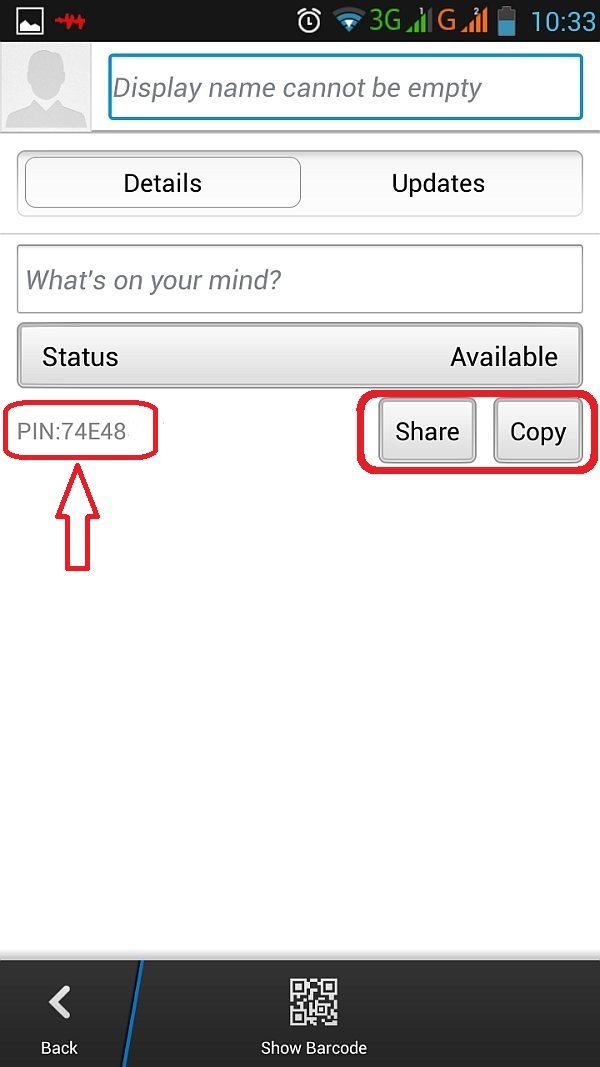
mengaktifkan BBM. Anda bisa mengetahui PIN BBM dengan cara membuka
aplikasi BBM pada smartphone, lalu klik Nama Profil di bagian paling
atas. PIN dapat dilihat di bawah tulisan Status.
Bagikan PIN Anda
Agar jari-jemari Anda tidak pegal, Anda sebaiknya tidak membagikan
PIN BBM satu persatu ke seluruh kontak. Coba gunakan fasilitas
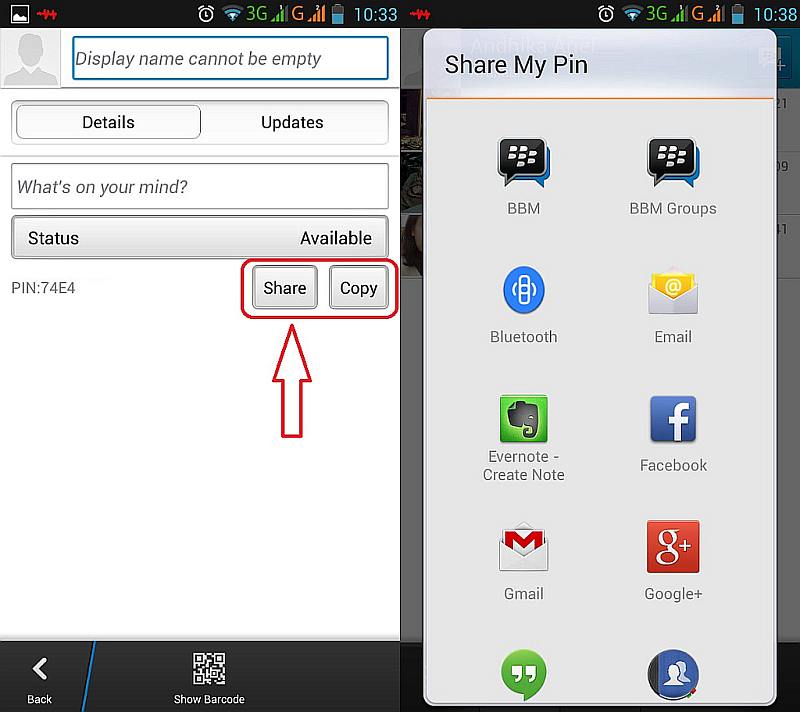
Share Barcode. Caranya, masuk ke dalam profil Anda seperti langkah di atas, lalu klik pilihan yang diinginkan.
Untuk membagikan PIN dan Barcode secara otomatis cukup pilih
Share
pada kotak disebelah kanan tulisan PIN, lalu pilih media penyebaran PIN
dan Barcode. Anda juga bisa membagikan PIN BBM Anda melalui menu BBM di
halaman utama Blackberry Messenger dan memilih opsi
Share PIN.
Dengan menggunakan metode pembagian PIN, Anda dapat menghemat waktu
dengan memilih media penyebaran PIN dan akan secara otomatis terkirim.
Gunakan Barcode Anda secara Efektif
Blackberry Messenger telah dilengkapi dengan
Barcode sebagai salah satu cara menambahkan teman atau kolega kedalam kontak Anda. Kini Anda dapat memanfaatkan
Barcode
tak hanya sekadar untuk menambahkan kontak, tapi juga untuk keperluan
penambahan kontak yang baru Anda kenal melalui kartu nama Anda. Caranya
cukup mudah, ikuti langkah diatas sampai Anda masuk ke profil lalu klik
tulisan
Show Barcode yang terletak dibagian paling bawah. Setelah Anda melihat
Barcode beserta PIN, Anda cukup menyimpan
Barcode (
screenshot) agar dapat diletakkan pada kartu nama pribadi atau bisnis Anda.
Hiasi Status Anda dengan Bendera Kebangsaan
Salah satu kelebihan BBM dibandingkan aplikasi
chatting pihak ketiga lain terletak pada kemampuan menambahkan gambar atau
icon pada status penggunanya. Misalnya saja, pemasangan bendera negara pada
status bar. Untuk menambahkan
icon bendera, Anda cukup menemukan kode negara yang ingin digunakan, lalu menuliskannya pada
status bar atau pesan BBM. Jika ingin menampilkan
icon bendera Indonesia pada status
bar
atau pesan, Anda hanya perlu menuliskan *ID* (bintangIDbintang). Begitu
Anda menekan tombol spasi, tulisan *ID* sudah berubah menjadi bendera
Indonesia.
Ada lebih dari 200 bendera negara yang bisa Anda gunakan untuk
menghiasi status ataupun pesan pada BlackBerry Messenger Anda. Untuk
mempermudah, berikut kami sertakan kode bendera negara yang dapat
digunakan:
| Negara |
ID |
Negara |
ID |
|---|
| Afghanistan |
*AF* |
Liechtenstein *LI* |
| Albania |
*AL* |
Lithuania |
*LT* |
| Algeria |
*DZ* |
Luxembourg |
*LU* |
| American Samoa |
*AS* |
Macao |
*MO* |
| Andorra |
*AD* |
Madagascar |
*MG* |
| Angola |
*AO* |
Malawi |
*MW* |
| Anguilla |
*AI* |
Malaysia |
*MY* |
| Antigua and Barbuda |
*AG* |
Maldives |
*MV* |
| Argentina |
*AR* |
Mali |
*ML* |
| Armenia |
*AM* |
Malta |
*MT* |
| Aruba |
*AW* |
Marshall Islands |
*MH* |
| Australia |
*AU* |
Mauritania |
*MR* |
| Austria |
*AT* |
Mauritius |
*MU* |
| Azerbaijan |
*AZ* |
Mexico |
*MX* |
| Bahamas |
*BS* |
Monaco |
*MC* |
| Bahrain |
*BH* |
Mongolia |
*MN* |
| Bangladesh |
*BD* |
Montenegro |
*ME* |
| Barbados |
*BB* |
Montserrat |
*MS* |
| Belarus |
*BY* |
Morocco |
*MA* |
| Belgium |
*BE* |
Mozambique |
*MZ* |
| Belize |
*BZ* |
Myanmar |
*MM* |
| Benin |
*BJ* |
Namibia |
*NA* |
| Bermuda |
*BM* |
Nauru |
*NR* |
| Bhutan |
*BT* |
Nepal |
*NP* |
| Bolivia |
*BO* |
Netherlands |
*NL* |
| Bosnia and Herzegovina |
*BA* |
Netherlands Antilles |
*AN* |
| Botswana |
*BW* |
New Caledonia |
*NC* |
| Brazil |
*BR* |
New Zealand |
*NZ* |
| British Virgin Islands |
*VG* |
Nicaragua |
*NI* |
| Brunei Darussalam |
*BN* |
Niger |
*NE* |
| Bulgaria |
*BG* |
Nigeria |
*NG* |
| Burkina Faso |
*BF* |
Niue |
*NU* |
| Burundi |
*BI* |
Northern Mariana Island |
*MP* |
| Cambodial |
*KH* |
Norway |
*NO* |
| Cameroon |
*CM* |
Oman |
*OM* |
| Canada |
*CA* |
Pakistan |
*PK* |
| Cape Verde |
*CV* |
Palau |
*PW* |
| Cayman Islands |
*KY* |
Palestine |
*PS* |
| Central African Republic |
*CF* |
Panama |
*PA* |
| Chad |
*TD* |
Papua New Guinea |
*PG* |
| Chile |
*CL* |
Paraguay |
*PY* |
| Colombia |
*CO* |
People’s Republic of Congo |
*CN* |
| Comoros |
*KM* |
Peru |
*PE* |
| Congo |
*CG* |
Phillipines |
*PH* |
| Cook Islands |
*CK* |
Poland |
*PL* |
| Costa Rica |
*CR* |
Portugal |
*PT* |
| Croatia |
*HR* |
Puerto Rico |
*PR* |
| Cuba |
*CU* |
Qatar |
*QA* |
| Cyprus |
*CY* |
Taiwan |
*TW* |
| Czech Republic |
*CZ* |
Republic of Moldova |
*MD* |
| North Korea |
*KP* |
Reunion |
*RE* |
| Democratic Republic of the C |
*CD* |
Romania |
*RO* |
| Denmark |
*DK* |
Russian Federation |
*RU* |
| Djibouti |
*DJ* |
Rwanda |
*RW* |
| Dominica |
*DM* |
Saint Kitts and Nevis |
*KN* |
| Dominican Republic |
*DO* |
Saint Lucia |
*LC* |
| Ecuador |
*EC* |
Saint Vincent and the |
*VC* |
| Egypt |
*EG* |
Samoa |
*WS* |
| El Salvador |
*SV* |
San Marino |
*SM* |
| England |
*ENG* |
Sao Tome and Principe |
*ST* |
| Equatorial Guinea |
*GQ* |
Saudi Arabia |
*SA* |
| Eritrea |
*ER* |
Scotland |
*SCT* |
| Estonia |
*EE* |
Senegal |
*SN* |
| Ethiopia |
*ET* |
Serbia |
*RS* |
| Falkland Islands |
*FK* |
Seychelles |
*SC* |
| Faroe Islands |
*FO* |
Sierra Leone |
*SL* |
| Federated States of Micrones |
*FM* |
Singapore |
*SG* |
| Fiji |
*FJ* |
Slovakia |
*SK* |
| Finland |
*FI* |
Slovenia |
*SI* |
| Former Yugoslav Republic of |
*MK* |
Solomon Island |
*SB* |
| France |
*FR* |
Somalia |
*SO* |
| French Antilles |
*FR-AN* |
South Africa |
*ZA* |
| French Guiana |
*GF* |
South Korea |
*KR* |
| French Polynesia |
*PF* |
South Sudan |
*SS* |
| Gabon:*GA* |
Spain |
*ES* |
| Gambia |
*GM* |
Sri Lanka |
*LK* |
| Georgia |
*GE* |
St. Pierre and Miquelo |
*PM* |
| Germany |
*DE* |
Sudan |
*SD* |
| Ghana |
*GH* |
Suriname |
*SR* |
| Gilbratar |
*GI* |
Swaziland |
*SZ* |
| Great Britain |
*UK* |
Sweden |
*SE* |
| Greece |
*GR* |
Switzerland |
*CH* |
| Greenland |
*GL* |
Switzerland |
*CH* |
| Grenada |
*GD* |
Syrian Arab Republic |
*SY* |
| Guam |
*GU* |
Tajikistan |
*TJ* |
| Guatemala |
*GT* |
Thailand:*TH* |
| Guinea |
*GN* |
Timor-Leste |
*TL* |
| Guinea Bissau |
*GW* |
Togo |
*TG* |
| Guyana |
*GY* |
Tokelau |
*TK* |
| Haiti |
*HT* |
Tonga |
*TO* |
| Honduras |
*HN* |
Trinidad and Tobago |
*TT* |
| Hong Kong |
*HK* |
Tunisia |
*TN* |
| Hungary |
*HU* |
Turkey |
*TR* |
| Iceland |
*IS* |
Turkmenistan |
*TM* |
| India |
*IN* |
Turkmenistan |
*TM* |
| Indonesia |
*ID* |
Turks and Caicos Isla |
*TC* |
| Iraq |
*IQ* |
Tuvalu |
*TV* |
| Ireland |
*IE* |
Uganda |
*UG* |
| Islamic Republic of Iran |
*IR* |
Ukraine |
*UA* |
| Israel |
*IL* |
United Arab Emirates |
*AE* |
| Italy |
*IT* |
United Arab Emirates |
*AE* |
| Ivory Coast |
*CI* |
United Republic of Ta |
*TZ* |
| Jamaica |
*JM* |
United States of America |
*US* |
| Japan |
*JP* |
Uruguay |
*UY* |
| Jordan |
*JO* |
US Virgin Islands |
*VI* |
| Kazakhstan |
*KZ* |
Uzbekistan |
*UZ* |
| Kenya |
*KE* |
Vanuatu |
*VU* |
| Kiribati |
*KI* |
Vatican City State |
*VA* |
| Kosovo |
*KS* |
Venezuala |
*VE* |
| Kuwait |
*KW* |
Vietnam |
*VN* |
| Kyrgyzstan |
*KG* |
Wales |
*WLS* |
| Laos |
*LA* |
Wallis and Futuna |
*WF* |
| Latvia |
*LV* |
Western Sahara |
*EH* |
| Lebanon |
*LB* |
Yemen |
*YE* |
| Lesotho |
*LS* |
Zambia |
*ZM* |
| Liberia |
*LR* |
Zimbabwe |
*ZW* |
| Libya |
*LY* |

 Trackpad: mengarahkan kusor.
 Navigasi Blackberry: untuk memasuki menu pada Blackberry anda atau navigasi option jika memasuki suatu menu atau aplikasi.
 Escape: tombol navigasi kembali atau keluar jika memasuki sebuah menu atau aplikasi.
 Call: melakukan panggilan keluar atau melihat log panggilan terakhir dan panggilan tak terjawab.
 End Call dan Power On/Off: mengakhiri panggilan atau melakukan on/off pada Blackberry.
 Lock: mengunci tombol Blackberry.
 Alt: untuk mengetik simbol jika menekan Alt+huruf.
 Shift: untuk mengetikan huruf besar.
 Space: untuk mengetikan atau mengatur spasi setiap kata.
 Symbol: untuk memasuki menu simbol.
 Currency: untuk mengetikan mata uang dan menganti mode headset atau speaker saat mendengarkan musik atau melakukan panggilan.
 Enter: navigasi enter.
 Delete: navigasi melakukan penghapusan.
 Number: Navigasi Angka




 Postingan


