Hi quest ,  welcome  |  sign in  |  registered now  |  need help ?

Advertise

Membuat efek photo canvas dengan photoshop

Tutorial kali ini saya beri cara membuat efek photo Canvas dengan photoshop, jadi efeknya seperti canvas lukis cat air,, ingat canvas nya buakan efek cat airnya.. jika ingin efek cat airnya bisa ke cara membuat efek cat air dengan photoshop.
cara+membuat+photo+jadi+canvas+2 Membuat efek photo canvas dengan photoshop
1. Buka file photo yang akan di edit
cara+membuat+photo+jadi+canvas Membuat efek photo canvas dengan photoshop
Duplikat layer dengan menekan Ctrl+J
cara+membuat+photo+jadi+canvas+3 Membuat efek photo canvas dengan photoshop
3. Tambahkan efek Hue/Saturation dengan menekan icon Creat New Fill or Adjustment Layer.
cara+membuat+photo+jadi+canvas+4 Membuat efek photo canvas dengan photoshop
Atur efek saturationnya ke arah kiri. untuk besar poinnya disesuaikan
cara+membuat+photo+jadi+canvas+5 Membuat efek photo canvas dengan photoshop
Tambahkan juga Brightness/Contras jika ingin diperjelas (dipertajam)
cara+membuat+photo+jadi+canvas+6 Membuat efek photo canvas dengan photoshop
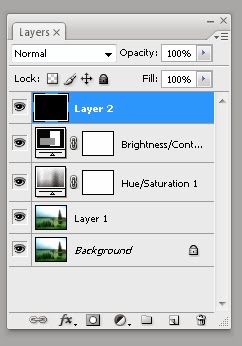
4. Tambahkan Layer baru (muncul Layer 2) dan beri warna hitam dengan Pain Bucket Tool
cara+membuat+photo+jadi+canvas+7 Membuat efek photo canvas dengan photoshop
Lanjut dengan memberi efek Filter-Noise-Add Noise
cara+membuat+photo+jadi+canvas+9 Membuat efek photo canvas dengan photoshop
Atur besarnya di atas >100
cara+membuat+photo+jadi+canvas+10 Membuat efek photo canvas dengan photoshop
Duplikat Layer 2, Jadikan 50% Opacity dan Fillnya (Layer 2 dan Layer Copy 2)
 cara+membuat+photo+jadi+canvas+12 Membuat efek photo canvas dengan photoshop
cara+membuat+photo+jadi+canvas+11 Membuat efek photo canvas dengan photoshop
5. Sekarang tambahkan efek Fiter-Blur-Motion Blur pada Layer 2
cara+membuat+photo+jadi+canvas+8 Membuat efek photo canvas dengan photoshop
Aturlan Angle menjadi -90 dan Distance 30
cara+membuat+photo+jadi+canvas+13 Membuat efek photo canvas dengan photoshop
Untuk Layer Copy 2 pengaturannya seperti ini
cara+membuat+photo+jadi+canvas+14 Membuat efek photo canvas dengan photoshop
cara+membuat+photo+jadi+canvas+15 Membuat efek photo canvas dengan photoshop

Untuk memberikan kesan dramatis anda bisa mencoba tutorial cara membuat HDR, Semoga bermanfaat

Kata kunci artikel:

cara buat photo canvas dphotoshop
Senin, Oktober 06, 2014 | 0 comments

Cara membuat SIluet PAS MANTAP Dengan Photoshop

Mari kita coba Cara membuat SIluet PAS MANTAP Dengan Photoshop, Pasti sudah pada tau dong apa itu siluet, siluet mulai dikenal di acara PAS MANTAP nya Trans 7. biasanya bintang tamu acara ini diberi sebuah siluet wajah dirinya sendiri. Jika dilihat hasilnya simple tapi cara buatnya itu loh yang susah karena membutuhkan keahlian untuk membaca mimik seseorang. Tapi tunggu jika masuk ke ruang photoshop tentu saja akan lebih mudah dalam proses pembuatnnya. Cara membuat siluet dengan photoshop ini hanya butuh beberapa menit..
cara+membuat+siluet8 Cara membuat SIluet PAS MANTAP Dengan Photoshop
1. Siap kan foto yang diambil viewnya dari samping.
cara+membuat+siluet Cara membuat SIluet PAS MANTAP Dengan Photoshop
2. Default nya nama layer adalah Background, kita ubah dulu menjadi Layer 0 dengan cara di double klik. adar proses pembuatn siluetnya bisa.
cara+membuat+siluet2 Cara membuat SIluet PAS MANTAP Dengan Photoshop
3. Gunakan Polygonal Lasso Tool untuk melakukan seleksi pada bagian kepala sampai leher
cara+membuat+siluet3 Cara membuat SIluet PAS MANTAP Dengan Photoshop
cara+membuat+siluet4 Cara membuat SIluet PAS MANTAP Dengan Photoshop
4. Duplikat hasil tersebut dengan menekan CTRL+J
cara+membuat+siluet5 Cara membuat SIluet PAS MANTAP Dengan Photoshop
5. Tambahkan efek Color overlay, dengan warna hitam
cara+membuat+siluet6 Cara membuat SIluet PAS MANTAP Dengan Photoshop
cara+membuat+siluet7 Cara membuat SIluet PAS MANTAP Dengan Photoshop
dan hasilnya
cara+membuat+siluet8 Cara membuat SIluet PAS MANTAP Dengan Photoshop
Mudahkan saudara-saudara sekalian… silahkan di coba .. cara membuat siluet ala PAS MANTAP
Latihan dasar – Cara membuat SIluet PAS MANTAP Dengan Photoshop

Kata kunci artikel:

cara membuat siluet,siluet wajah,cara membuat siluet dengan photoshop,gambar siluet,cara membuat siluet wajah,cara membuat foto siluet,cara membuat siluet di photoshop,cara membuat gambar siluet,cara bikin siluet,cara membuat foto siluet dengan photoshop,cara buat siluet,Foto siluet,cara membuat siluet wajah dengan photoshop,cara buat siluet wajah,siluet
Senin, Oktober 06, 2014 | 0 comments

Fungsi Liquify di photoshop

Ada yang pernah menggunakan Tool Liquify? bagi yang belum tahu apa Fungsi Liquify di photoshop ,tutorial dasar ini mudah mudahan bisa membantu, dalam hal edit mengedit photo (biasanya untuk bagian muka ) sering menggunakan tool  ini, apa lagi bagi editan photo model. Fungsi Liquify di photoshop lebih ke arah mengubah bentuk.
1. Buka Tool nya di Filter-Liquify
liquif13 Fungsi Liquify di photoshop

2. Coba lah beberapa tool, seperti Forward Warp Tool, fungsinya untuk menarik sebuah objek. misal kita akan memancungkan hidung gunakan tool ini. tarik ke bawah pada bagian hidung.. jangan lupa atur besar kecilnya brush.
liquify Fungsi Liquify di photoshop
liquify2 Fungsi Liquify di photoshop
liquify3 Fungsi Liquify di photoshop
3. Gunakan Pucker Tool untuk mengecilkan bagian tubuh yang terlihat besar, gemuk atau cubi. biasanya editan foto model suka menggunakan tool ini untuk mengecilkan bagian yang menonjol. misalkan pipi yang cabi
liquify4 Fungsi Liquify di photoshop
liquify5 Fungsi Liquify di photoshop
liquify6 Fungsi Liquify di photoshop
4. Yang ini kebalikan dari Pucker Tool, Bloat Tool berfungsi untuk menggemukan/mengembangkan beberapa bagian yang terlihat kecil/kurus, bagi anda yang badannya ingin terlihat gemuk gunakan tool ini, atau yang ingin matanya blotot/besar gunakan ini saja
liquify7 Fungsi Liquify di photoshop
liquify8 Fungsi Liquify di photoshop
liquify9 Fungsi Liquify di photoshop
Hasilnya seperti ini (maaf sengaja tidak teralu extrim)
liquify10 Fungsi Liquify di photoshop
liquify12 Fungsi Liquify di photoshop
Dan masih banyak lagi tool yang terdapt di menu Liquify, silahkan di coba.. semoga bermanfaat Tutorial Fungsi Liquify di photoshop ini.
Latihan dasar – Fungsi Liquify di photoshop

Kata kunci artikel:

fungsi liquify,fungsi liquify pada photoshop,tutorial liquify,Teknik Liquifi potoshop,tehnik dasar liquify photoshop,liquify tutorial,fungsi tutorial,fungsi luqify pada adobe photoshop,cara membuat liquifi diphotoshop,edit photo yg bisa memancungkan dan melangsingkan pada gambar,Cara Photoshop tidak ada menu liquify,cara menggunakan liqutfy ϑȋ̊ photoshop,cara menggunakan filter liquify pada photoshop,cara mengecilkan pipi pada photoshop,cara memperkecil hidung
Senin, Oktober 06, 2014 | 0 comments

Cara menggunakan Photoshop LightRoom

Cara menggunakan Photoshop LightRoom  – Edisi kemarin kita membahas tentang Photoshop Lightroom, Karena banyak yang tanya bagaimana cara menggunakannya.? Oke saatnya kita belajar Cara menggunakan Photoshop LightRoom, Bagi yang belum tau silahkan baca dulu artikel Apa itu Photoshop LightRoom?
 lightroom16 Cara menggunakan Photoshop LightRoom
1. Bagi yang belum punya silahkan download dari Adobe.
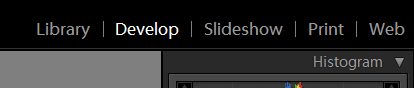
Tahapan pertama tentunya kita harus mempersiapkan photo.Caranya File-Import Photo, Perhatikan dulu menu yang ada di kanan atas, posisi harus di Library.
lightroom2 Cara menggunakan Photoshop LightRoom
lightroom Cara menggunakan Photoshop LightRoom-
akan muncul bar penyimpanan photo. anda bisa memilih semuanya atau salah satu. dan tekan Import
lightroom3 Cara menggunakan Photoshop LightRoom
lightroom14 Cara menggunakan Photoshop LightRoom
2. Jika Sudah memilih pilih menu  Develop
Lihat paling bawah, pilih photo yang sudah di import.
lightroom6 Cara menggunakan Photoshop LightRoom
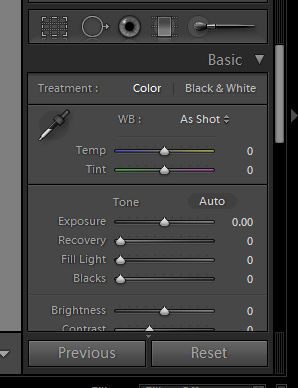
Berbeda dengan Adobe Photoshop, di ligthroom anda tidak bisa memanipulasi atau berkarya dengan imajinasi, disini anda hanya bisa mengatur kecerhan, warna dan ketajaman photo saja.
lihatlah Bar yang ada di kanan, disitu terlihat beberapa pengaturan warna, anda bisa mengatur besar kecilnya poin.
lightroom7 Cara menggunakan Photoshop LightRoom
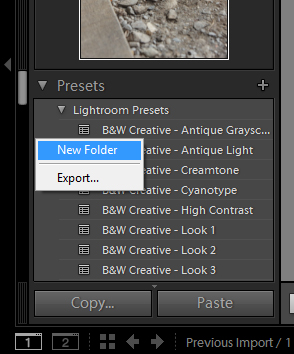
3. Tapi jika anda kurang mahir dalam menggunakan tool, anda bisa menggunakan Menu Preset yang ada disebelah kiri, Lightroom sudah menyediakan Preset standar, jika anda ingin menambahkan preset baru anda bisa download di internet.. cara memasukannya buka Bar Preset, Klik kanan dan pilih New Folder
lightroom8 Cara menggunakan Photoshop LightRoom
 Beri nama bebas, saya membuat folder “Preset Baru”
lightroom9 Cara menggunakan Photoshop LightRoom
Maka  akan muncul menu baru dengan nama Preset Baru. Klik kalan pada Preset Bau. plih Import.
lightroom10 Cara menggunakan Photoshop LightRoom
Silahkan buka  tempat anda menyimpan preset nya.
lightroom11 Cara menggunakan Photoshop LightRoom
Jika sudah lihat pada menu Preset baru, akan muncul pilihan preset.
lightroom12 Cara menggunakan Photoshop LightRoom
Pilih lah salah satu, dan photo anda pun akan berubah warna.
lightroom15 Cara menggunakan Photoshop LightRoom
4. untuk menyimpan hasilnya anda tekan File-export.
lightroom13 Cara menggunakan Photoshop LightRoom
Sekian, semoga bermanfaat Cara menggunakan Photoshop LightRoom

Kata kunci artikel:

cara menggunakan lightroom,cara menggunakan adobe lightroom,belajar lightroom 5,belajar adobe lightroom,edit foto dengan adobe lightroom,edit menghaluskan kulit foto dengan adope lightroom,hasil foto lightroom,lightroom wpap preset,mengedit foto dengan lightroom 5,Mengedit foto melalui adobe lightroom,turorurial cara menggunakan adobe lightroom,cara save hasil edit lightroom,cara ngesave di lightroom 4,cara menggunakan lintingroom,cara mengedit foto menggunakan adobe lightroom
Senin, Oktober 06, 2014 | 0 comments

Welcome Guys

NetworkedBlogs

Visitors

Ads: Kirim SMS Gratis

Alexa Rank

Followers

Ads: Download MP3 Gratis