Hi quest ,  welcome  |  sign in  |  registered now  |  need help ?

Advertise

Peran feather pada seleksi

Peran feather pada seleksi- Peran feather pada saat melakukan seleksi sering dilupakan atau bahkan tidak dipakai oleh pengguna baru adobe photoshop, padahal feather bisa menetukan kerapihan dalam melakukan seleksi. Di Photoshop CS 3, Feather bisa ditemukan di menu Select-Modify-Feather atau dengan menekan Ctrl+Alt+D.
feather Peran feather pada seleksi
 1. Langsung uji coba, seleksi daerah yang akan diedit bisa menggunakan tool seleksi (Polygonal lasso tool, Magic wand tool, dll). Saya anggap sudah bisa menggunakan tool untuk seleksi.
feather2 Peran feather pada seleksi
 2. Untuk menguji perubahan tanpa menggunakan feather, langsung buka Hue/Saturation, menunya Image-Adjustments-Hue/Saturation, pada tab Hue/Saturation ceklis Colorize
feather9 Peran feather pada seleksi
Lihat perubahan warnanya, jika kita perhatikan, pada bagian warna yang diseleksi perubahan warnanya tidak sempurna, pada tepi seleksi terlihat potongan kotak-kotak. Lihat panah merah.
feather3 Peran feather pada seleksi
3. Ulangi seleksi, sekarang naikan Feather radius nya menjadi 2 px
feather10 Peran feather pada seleksi
feather4 Peran feather pada seleksi
Feather Radius 10 px
feather5 Peran feather pada seleksi
Feather Radius 30 px
feather6 Peran feather pada seleksi
Feather Radius 50 px
Feather Radius 100 px
feather8 Peran feather pada seleksi
Sudah jelas kan perbedaan seleksi dengan menambahkan Peran feather pada seleksi. dalam proses seleksi untuk pemotongan juga bisa menggunakan feather.
Latihan Dasar – http://photoshopku.net/peran-feather-pada-seleksi/

Kata kunci artikel:

apa feather pada photoshop,cara feather,cara pake menu feather ps,menggunakan feather,penggunaan feather adobe photoshop
Minggu, Oktober 05, 2014 | 0 comments

Mengubah musim dengan permainan warna daun di photoshop

Tutorial Mengubah musim dengan permainan warna daun di photoshop, Momen suatu photo kadang ditentukan dengan musim, musim panas, musim gugur, musim panen.  dll. untuk mendapatkan momen tersebut terlihat dengan perubahan warna daun, tapi butuh waktu lama untuk kita sampai di musim yang kita inginkan.

Di adobe photoshop terdapat Tool yang bisa mereka warna daun, kita bisa menggunakan Selective Color.

1. Ambil photo dengan latar yang dengan objek daun/pohon
daun Mengubah musim dengan permainan warna daun di photoshop

2. Pada layers pilih Create new fill or adjustment layer,
daun2 Mengubah musim dengan permainan warna daun di photoshop

Muncul beberapa sub menu salah satunya selective Color
daun3 Mengubah musim dengan permainan warna daun di photoshop

3. Pada Bar selective terdapat pilihan Color, CMYK, Method. atur sesusai dengan yang anda inginkan
daun4 Mengubah musim dengan permainan warna daun di photoshop

Yellow
daun5 Mengubah musim dengan permainan warna daun di photoshop

daun6 Mengubah musim dengan permainan warna daun di photoshop

Hasil dengan Red
daun7 Mengubah musim dengan permainan warna daun di photoshop

Hasil Campuran, anda bisa melakukan Selective color secara berulang.
daun8 Mengubah musim dengan permainan warna daun di photoshop

Hasil dengan fokus ke Yellow, dilakukan secara berulang
4x Mengubah musim dengan permainan warna daun di photoshop
Sialhkan dicoba Mengubah musim dengan permainan warna daun di photoshop

Kata kunci artikel:

cara edit photoshoop ganti warna foto,cara merubah warna daun photishop,Cara merubah warna daun photoshop,edit warna dengan photoshop,edit warna foto di photoshop,ganti warna menu photoshop,mengganti warna daun di photoshop,mengubah warna daun,merubah warna belajar photoshop,merubah warna daun dengan photoshop,photoshop merubah warna poto soft pink,cara merubah warna daun di photoshop,cara merubah warna daun di photo shop,cara editing warna lewat photoshop,cara menganti warna daun
Minggu, Oktober 05, 2014 | 0 comments

Tutorial Photoshop Pro for Android

Tutorial Photoshop Pro for Android – Kembali kami memberikan aplikasi android Tutorial Photoshop, bedanya aplikasi ini versi ofline. Jadi bagi anda yang tidak memiliki kuota internet masih tetap bisa membukanya. Aplikasi ini mendukung 2 bahasa Inggris dan indonesia. memiliki fitur pilihan Tutorial Dasar, Mahir, Tips n Trik, Video dan file yang diperlukan untuk latihan tutorial.

Untitled 14 Tutorial Photoshop Pro for Android

Untuk saat ini, aplikasi Tutorial Photoshop Pro ini masih versi uji coba (Beta) dan masih tahap pengembangan. Versi Beta  hanya mendukung bahasa inggris. Bagi anda yang ingin ujicoba silahkan download

Kata kunci artikel:

aplikasi android tutorial photoshop pro,cara bikin photo jadi kartun pake sketchbook,tutor sketchbook android bahasa,tutorial sketchbook pro android bahasa indonesia
Minggu, Oktober 05, 2014 | 0 comments

Cara Setting "Migrasi" dari Blogspot Ke Co.Cc

Cara Setting "Migrasi" dari Blogspot Ke Co.Cc - Sebenarnya domain co.cc sudah lama keberadaannya. Tapi dari kebanyakan blogger yang mendaftar justru tidak tahu caranya agar NamaAnda.blogspot.com  itu benar-benar dirubah menjadi NamaAnda.co.cc


Persyaratan yang wajib Anda punyai adalah blog dari blogger.com karena tutorial ini memang khusus buat blogger.com dan anda sudah terdaftar di co.cc, Apabila belum mempunyai account silahkan Daftar Sini atau kalau mau langsung dengan memilih nama yang Anda inginkan silahkan isikan kolom di bawah ini :


Setelah memasukan nama Anda dan gratis (jika menginginkan yang gratis) lanjutkan dengan mengatur / Setup domain Anda. Tanda jika domain yang Anda masukan tadi gratis adalah seperti ini >>  $0 << jika belum menemukan yang gratis, cari nama yang unik sampai tanda gratis seperti di atas muncul.
  • Sekarang anggap saja Anda sudah punya nama domain yang unik, maka langkah selanjutnya adalah me-manage domain seperti di bawah ini :


  • Setelah Anda klik Setup seperti gambar di atas, Pilih pengaturan di  Zone Records
  • Pada Hosting isikan domain yang baru tadi kamu buat (nama Anda)
  •  TTL tetap 1D 
  •  Dan pada Type pilih CNAMEZ
  • Terakhir  pada Value di isi dengan ghs.google.com
  • Setelah selesai lanjutkan dengan mengklik Setup, apabila berhasil maka akan muncul keterangan sebagai berikut :
  • Sampai di sini pengaturan di co.cc sudah selesai !!
=================================================================
Pengaturan Di Blogger !!

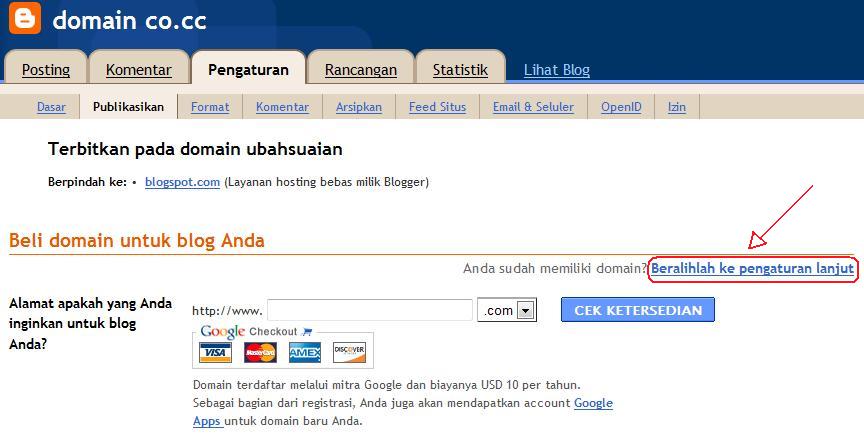
  • Sekarang kita kembali ke blooger.com lalu pergi ke Pengaturan dan pilih Publikasikan
  • Dan pilih Domain Ubahsuaian
  • Selanjutnya klik Beralih ke pengaturan lanjut
  • Sekarang isikan kotak tersebut dengan alamat domain baru kamu (www.NamaKamu.co.cc)
  • Akhir sekali jika Anda sudah mengisikan nama domain seperti di atas, langkah terakhir adalah SIMPAN SETELAN 


  • Biasanya untuk  proses ini diperlukan waktu beberapa menit atau beberapa jam saja, dan paling lama sekitar 5 jam untuk blogspot anda bisa berpindah ke domain  co.cc baru anda.
Minggu, Oktober 05, 2014 | 0 comments

Welcome Guys

NetworkedBlogs

Visitors

Ads: Kirim SMS Gratis

Alexa Rank

Followers

Ads: Download MP3 Gratis